
インスタアカウントをLINEで送りたいと思っても、実際には「プロフィールをそのまま共有したいのか」「投稿やリールを送りたいのか」「自分のLINE公式アカウントをInstagramに載せたいのか」で操作が少しずつ変わります。
この違いを整理しないまま調べると、Instagramの画面で見つからない機能を探し続けたり、LINEで送っても相手が開けなかったりして、思った以上に時間がかかりやすくなります。
とくに最近は、Instagram側でプロフィール共有やQR表示の導線が以前と異なることがあり、ネット上の古い手順だけを見ると、いまの画面と合わずに戸惑う人も少なくありません。
また、LINEでリンクを送れても、相手が非公開アカウントを見られない、URLを押してもアプリに飛ばない、LINE公式アカウントの友だち追加リンクと混同するなど、共有後につまずく場面もあります。
そこで本記事では、インスタアカウントをLINEで送る基本手順を先にわかりやすく示したうえで、投稿やリールを送りたい場合の違い、送れない原因、安全に共有するコツ、さらにInstagramにLINE公式アカウントを載せる逆方向の使い方までまとめて整理します。
インスタアカウントをLINEで送る方法
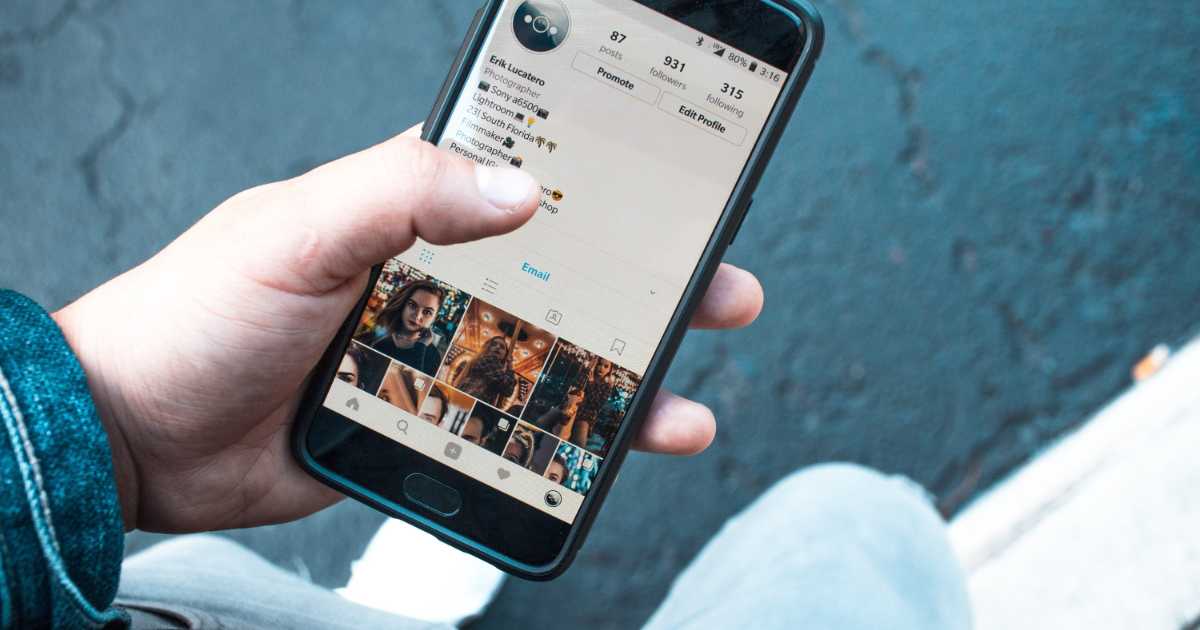
結論からいうと、Instagramのプロフィール共有機能またはプロフィールURLのコピーを使い、そのリンクをLINEのトークに貼り付けて送るのが最もわかりやすい方法です。
相手に自分のアカウントを見てもらいたいだけなら、投稿単体ではなくプロフィールそのものを送るほうが、過去の投稿一覧やプロフィール文までまとめて見てもらえるため目的に合いやすくなります。
一方で、相手に見てほしいものが特定の投稿やリールなら、アカウント共有ではなく投稿リンクを送るほうが親切です。
まずはここで、InstagramアカウントをLINEで送るときに迷わない基本のやり方を、用途別に順番に確認していきましょう。
プロフィール共有が最短ルート
いちばん手早いのは、Instagramのプロフィール画面から共有メニューを開き、プロフィールの共有またはリンクコピーに進んで、そのままLINEに送る方法です。
Instagramのヘルプでは、プロフィール画面から「Share profile」やプロフィールカードの共有導線が案内されており、最近のアプリではプロフィール下部の共有ボタンから進める流れが中心になっています。
この方法が便利なのは、ユーザーネームを手入力しなくてよく、打ち間違いで別アカウントを送ってしまう失敗を防げるからです。
とくに英字・記号・アンダーバーが混じるアカウント名は口頭やLINE本文だけで伝えると誤認しやすいため、リンク共有を使ったほうが相手もそのまま開けてスムーズです。
相手がInstagramアプリを入れていれば、送られたリンクからアプリに移動してプロフィールを確認しやすくなるので、初めてつながる相手にも使いやすい共有方法といえます。
自分のアカウントをLINEで送る手順
自分のInstagramアカウントを送るときは、まずInstagramアプリで自分のプロフィールを開き、プロフィールの共有導線を探します。
共有画面が出たら、直接LINEを選んで送るか、いったんリンクをコピーしてからLINEのトークに貼り付けるかのどちらかを選びます。
LINEを選べる場合はそのまま相手のトークを指定して送信すれば完了ですが、共有先にLINEが出ないときはリンクコピーのほうが確実です。
コピーしたリンクをLINEの個別トークやグループトークに貼ると、相手はタップしてあなたのプロフィールを開けます。
相手にひと言添えるなら、「このアカウントです」「こちらから見てください」のような短い説明を加えると、リンクの意味が伝わりやすくなります。
他人のアカウントをLINEで送る手順
おすすめのクリエイターやお店のInstagramを紹介したいときも、基本は同じで、送りたい相手のプロフィール画面を開いて共有またはリンクコピーを使います。
このとき注意したいのは、相手が非公開アカウントの場合、リンク自体は送れても、受け取った側がフォロー承認を得ていなければ中身を見られないことです。
つまり、LINEで送れたかどうかと、相手が閲覧できるかどうかは別問題なので、見られない可能性があるなら事前に伝えておくと親切です。
また、似たユーザーネームのアカウントが多いジャンルでは、プロフィール画面のリンクを送るほうが確実で、スクリーンショットだけを送るより誤解が起きにくくなります。
店舗やブランドを紹介する場面では、リンクだけでなく「予約はプロフィールリンクから」「最新情報はストーリーズ中心」など補足を添えると、相手が次に取る行動もわかりやすくなります。
投稿やリールを送りたいときの違い
相手に見てほしいのがアカウント全体ではなく、特定の投稿やリールだけなら、その投稿の共有ボタンから「リンクをコピー」を選び、LINEに貼り付ける方法が適しています。
Instagramのヘルプでも、投稿や動画のリンク取得は投稿下の共有導線から進む案内があり、プロフィール共有とは別の操作として考えると混乱しにくくなります。
アカウント紹介のつもりで投稿リンクだけ送ると、相手はその投稿しか見ないまま終わることがあるため、フォローしてほしいときにはプロフィールリンクを選ぶのが基本です。
逆に、相手へ作品や商品情報をピンポイントで伝えたいなら、投稿リンクのほうが目的に直結しやすく、余計なスクロールも減らせます。
どちらを送るべきか迷ったら、「この人を紹介したいならプロフィール」「この内容を見せたいなら投稿」と覚えておくと判断がぶれません。
LINEに貼る前に確認したいポイント
リンクをコピーできたら、すぐ送る前に一度メモアプリなどへ貼り、InstagramのプロフィールURLや投稿URLとして成立しているか確認すると失敗が減ります。
共有途中で別のURLが上書きされていたり、コピーできたつもりで空欄のままになっていたりすると、LINEで送ったあとに「開けない」と言われやすくなります。
また、LINEのトークで送信前プレビューが出るかどうかを見ると、リンクとして認識されているかの目安になります。
ただし、プレビューが出なくてもリンク自体は有効なことがあるため、見た目だけで失敗と決めつけず、自分でも一度送って試すのが安心です。
仕事で顧客に送る場合や、何人にも同じ案内をする場合は、テンプレート文を作っておくと、毎回説明を書き直す手間も減らせます。
URLコピーと共有ボタンの使い分け
共有ボタンから直接LINEを開いて送る方法は手数が少なく、個人間のやり取りでは最もラクです。
一方で、URLコピーを使う方法は、あとから別の相手にも貼り直せるうえ、メッセージ文を整えてから送れるので、ビジネス利用や案内文を添えたい場面に向いています。
たとえば、友人に気軽に送るなら共有ボタン、問い合わせ相手や見込み客に丁寧に送るならURLコピーという使い分けにすると、操作も伝わり方も安定しやすくなります。
また、共有メニューにLINEが表示されない端末や設定でも、URLコピーならほぼ同じ考え方で対応できるため、覚えておく価値が高い方法です。
結局のところ、どちらが正しいかではなく、手早さを優先するか、文章の整えやすさを優先するかで選ぶのが実用的です。
QRコード共有が向いている場面
InstagramではプロフィールのQRコード表示も使えるため、対面で相手にアカウントを案内したいときは、LINEでリンクを送るよりQRコードのほうが早い場合があります。
ただし、離れた相手に送るなら、QRコード画像を送るよりURLリンクを送るほうが、そのままタップできて行動につながりやすくなります。
QRコードは店頭、イベント、名刺、オフラインの案内に強く、LINEリンクはオンラインの個別連絡に強いと考えると整理しやすいでしょう。
相手との接点がリアル中心なら、InstagramのQRコードを見せたうえで、念のためLINEにもプロフィールリンクを送っておくと取りこぼしを防げます。
共有方法を一つに絞るより、相手の状況に合わせてURLとQRを使い分けるほうが、結果としてフォローや閲覧につながりやすくなります。
送れないときは原因を分けて考える

インスタアカウントをLINEで送れないと感じるときは、実際には「Instagram側でリンクを取れていない」「LINE側で貼り付けや送信がうまくいかない」「受け取った側が閲覧できない」の三つに分かれることが多いです。
ここをまとめて考えると、どこで止まっているのか見えにくくなり、関係ない設定まで触って余計に迷う原因になります。
先に問題の場所を切り分ければ、再インストールのような大きな対処をしなくても、共有メニューの使い方や公開設定の確認だけで解決するケースは少なくありません。
共有メニューが見つからない場合
Instagramの画面で共有ボタンが見つからない場合は、見ようとしている対象がプロフィールなのか投稿なのかをまず確認してください。
プロフィール共有はプロフィール画面の共有導線から、投稿共有は各投稿下の共有導線から進むため、探す場所が違います。
また、アプリの表示や文言は更新で変わることがあるため、古い解説で紹介されているボタン名が現在の画面と一致しないこともあります。
その場合は、メニュー内の「プロフィールをシェア」「Share profile」「リンクをコピー」など近い表現を探すと見つけやすくなります。
どうしても見つからないときは、プロフィールURLを手動で組み立てるより、アプリ更新後に再度プロフィール画面から確認したほうが誤送信を防げます。
LINEに貼っても送れない場合
LINEに貼り付けできないときは、コピー操作が完了していないか、直前に別の内容をコピーして上書きしている可能性があります。
まずはメモアプリに貼ってみてURLが入るか確かめ、そのあとLINEのトークへ再度貼り付ける流れにすると原因を切り分けやすくなります。
送信前に確認したいポイントは次のとおりです。
- リンクが空欄になっていないか
- InstagramのURLらしい文字列になっているか
- 別の投稿URLを誤ってコピーしていないか
- トーク入力欄へ正常に貼り付けられているか
- 送信先を間違えていないか
とくに急いでいると、相手を選ぶ前にコピーし直して内容が変わることがあるため、送信前に一度読み返すだけでもミス防止に役立ちます。
相手が開けないときの見直し表
自分は送れたのに相手が見られない場合は、URL不良ではなく公開範囲や利用環境の問題であることが多く、原因を整理すると対処しやすくなります。
下の表のように、症状ごとに確認ポイントを分けると、やみくもに再送するより早く解決できます。
| 症状 | 考えやすい原因 | 確認したい点 |
|---|---|---|
| リンクを押しても開かない | URLが不完全 | コピー内容を再確認する |
| 開くが投稿が見えない | 非公開設定 | 閲覧権限があるか確認する |
| ブラウザ表示で使いにくい | アプリ未連携 | Instagramアプリの有無を確認する |
| 別アカウントが開く | 送付先の誤認 | ユーザーネームを見直す |
| 反応が薄い | 何のリンクか不明 | 説明文を添えて再送する |
原因がわかれば、送る側が直せるのか、受け取る側の環境に依存するのかも判断しやすくなるため、やり取りが長引きにくくなります。
自分のLINEをInstagramで案内したいときの考え方

検索する人の中には、「InstagramアカウントをLINEで送る」だけでなく、逆にInstagramのプロフィールから自分のLINEへ来てもらいたいという意図を含んでいるケースもあります。
この場合は、個人のLINEを直接貼るのではなく、用途によってはLINE公式アカウントの友だち追加URLを使うほうが案内しやすく、運用面でも安全です。
InstagramとLINEは役割が違うため、見せる場としてInstagram、連絡や案内の受け皿としてLINEを使い分ける発想を持つと、導線設計がかなりスムーズになります。
InstagramのプロフィールにLINEリンクを置く方法
Instagramではプロフィール編集からリンク設定に進み、外部リンクを追加できます。
そのため、自分のLINE公式アカウントの友だち追加URLを取得しておけば、Instagramプロフィールのリンク欄に貼り付けて、閲覧者をLINEへ誘導できます。
個人LINEをむやみに公開すると管理しにくくなる一方、LINE公式アカウントなら問い合わせ導線や配信導線として整理しやすく、ビジネス利用にも向いています。
美容室、サロン、教室、EC、個人事業のように、Instagramで興味を持ってもらい、詳細案内や予約をLINEで受ける形は相性がよく、実務でもよく使われる導線です。
ただし、プロフィールリンクは一度置いて終わりではなく、誘導文やハイライトとの整合性まで含めて設計しないと、クリック率が伸びにくくなります。
LINE公式アカウントのURL取得手順
LINE公式アカウントの友だち追加URLは、管理画面やアプリ側の友だち追加導線から取得できます。
一般的には、ホームから「友だちを増やす」に進み、URL作成または友だち追加ガイドの項目でコピーする流れが基本です。
共有に使うURLの種類を整理すると次のようになります。
- 友だち追加URL
- 友だち追加ボタン用コード
- QRコード
- 計測用の導線URL
- 媒体別に分けた案内リンク
Instagramに貼るなら、まずは通常の友だち追加URLで十分ですが、流入分析をしたい運用では、媒体別にURLを分ける考え方も有効です。
個人利用ではシンプルなURL運用で問題ありませんが、集客目的なら「Instagram経由で登録した人がどれくらいいるか」を把握できる設計にすると改善しやすくなります。
InstagramとLINEをつなぐときの比較表
InstagramからLINEへ誘導するときは、どこにリンクを置くかだけでなく、相手がどの状態で来るかを考えることが大切です。
次の表のように、導線ごとの特徴を把握しておくと、自分に合った設置方法を選びやすくなります。
| 設置場所 | 向いている目的 | 注意点 |
|---|---|---|
| プロフィールリンク | 常設案内 | 文言が弱いと押されにくい |
| ストーリーズ | 期間限定案内 | 流れるのが早い |
| ハイライト | 繰り返し案内 | 整理しないと埋もれる |
| 投稿本文 | 補足説明 | リンクが直接押せないことがある |
| DMで個別送信 | 見込み度が高い相手 | 送りすぎは負担になる |
単にURLを置くだけではなく、どこから来た人に何をしてほしいのかを明確にすると、導線は一気に機能しやすくなります。
安全に共有するためのポイント

InstagramもLINEも日常的に使うアプリですが、リンク共有は相手との距離感や公開範囲を意識して行わないと、思わぬストレスやトラブルにつながることがあります。
とくに個人アカウントでは、誰にどの情報を見せたいのかを整理しないままリンクを広く送ると、後から「ここまで見られると思わなかった」と感じることもあります。
便利だからこそ、送り方を少し整えておくと、フォローしてほしい人にだけ届きやすくなり、相手にも安心感を持ってもらえます。
非公開アカウントは見られない前提で送る
Instagramの非公開アカウントは、リンクを受け取った相手がフォロワー承認されていなければ、プロフィールや投稿の閲覧に制限がかかります。
そのため、LINEで送れば必ず見られると考えるのではなく、「リンクは渡せるが閲覧は承認次第」という前提を理解しておくことが大切です。
仕事や案内目的で広く見てもらいたいなら、公開アカウントとして運用するか、公開用と私用を分けるほうがミスマッチを減らせます。
相手が見られないことを不具合だと思ってやり取りが長引くケースもあるため、非公開なら一言伝えるだけでも親切です。
共有のしやすさとプライバシーの守りやすさは両立しにくいため、自分の運用目的を先に決めることが重要になります。
個人LINEとLINE公式を混同しない
InstagramからLINEへ誘導したい場合、個人LINEの追加リンクを公開するのか、LINE公式アカウントへ案内するのかで、管理のしやすさは大きく変わります。
友人知人との私的なやり取りなら個人LINEでも問題ありませんが、不特定多数が見るInstagramプロフィールに置くなら、LINE公式アカウントのほうが運用しやすい場面が多いです。
違いを簡単に整理すると次のようになります。
- 個人LINEは私的連絡向き
- LINE公式は問い合わせ導線向き
- 公開運用はLINE公式が管理しやすい
- 返信設計はLINE公式のほうが組みやすい
- 案内や配信はLINE公式が有利
副業、店舗運営、講座販売、予約受付のように、相手が初対面に近い場合は、個人アカウントの公開よりLINE公式を選ぶほうが安心して運用しやすくなります。
送る前に一文添えるだけで印象が変わる
リンクだけを突然送ると、受け取った側は何のためのURLかわからず、警戒して開かないことがあります。
そこで、LINEで送るときは「このInstagramです」「商品例はこの投稿です」「予約案内はLINEにまとめています」のように、目的が一目でわかる一文を添えるのがおすすめです。
このひと手間があるだけで、相手はリンク先で何が得られるかを理解しやすくなり、開封率や反応の質も変わりやすくなります。
営業色が強すぎる文章は逆効果になりやすいものの、最低限の説明がないリンクは不親切に見えやすいため、短くても意味のある文章を添える習慣をつけると安定します。
紹介、予約、問い合わせ、作品共有のどの目的でも、リンクの前に意図を示すことが信頼感につながります。
迷わず共有するために押さえたい整理ポイント

インスタアカウントをLINEで送る方法は、難しい設定よりも「何を送りたいのか」を整理すると一気にわかりやすくなります。
アカウント全体を見せたいならプロフィール共有、特定の内容を見せたいなら投稿やリールのリンク共有、InstagramからLINEへ人を流したいならLINE公式アカウントのURL設置という切り分けが基本です。
送れないときは、Instagram側の共有操作、LINE側の貼り付け、相手側の閲覧条件のどこで止まっているかを分けて確認すると、余計な遠回りを防げます。
また、非公開アカウントは見られないことがあり、個人LINEの公開は管理面で負担になることもあるため、便利さだけでなく公開範囲と安全性も意識して運用することが大切です。
結局のところ、相手に何をしてほしいのかを先に決めて、その目的に合うリンクを選び、短い説明を添えて送ることが、もっとも失敗しにくく実用的な共有方法になります。