インスタで友人やお店のアカウントをタグ付けしようとしても、候補に相手が表示されない、選択しても反映されない、投稿後にタグが消えるといったトラブルが起こることがあります。
このような症状はInstagramアプリの一時的な不具合だけでなく、タグ付けされる側の許可範囲、手動承認、ブロック、ユーザーネームの変更、アカウントへの一時的な操作制限など、複数の原因によって発生します。
特に注意したいのは、タグ付けした投稿が相手のプロフィールに表示されない状態と、投稿そのものに相手をタグ付けできない状態は別の問題であり、手動承認の設定をタグ付け拒否と勘違いしやすい点です。
設定画面の確認方法から症状別の原因、設定に問題がない場合の対処、タグ付けとメンションの違いまで順番に整理するため、自分側と相手側のどこで止まっているのかを切り分けながら解決できます。
インスタでタグ付けできないときは設定から確認する

インスタでタグ付けできない場合は、最初に相手側の「タグとメンション」の許可範囲を確認し、その後にユーザーネーム、フォロー関係、ブロック、投稿内の人数、アプリの状態を調べると効率的です。
自分の設定を変更すれば必ず相手をタグ付けできるわけではなく、タグ付けされる側が誰からのタグを受け入れるかを決める仕組みであることを理解しておく必要があります。
設定だけに原因を決めつけず、どの相手にも付けられないのか、特定の相手だけ付けられないのか、投稿前と投稿後のどちらで消えるのかを確認すると原因を絞り込めます。
許可範囲を確認する
特定の相手だけをタグ付けできない場合は、相手がタグ付けを許可する範囲を制限している可能性が高いため、最初に相手側の設定を確認するのが基本です。
Instagramでは、タグ付けを許可する相手を全員、フォロー中の人、誰にも許可しないといった範囲から選べるため、相手の選択内容によって同じ操作でも成功する人と失敗する人が分かれます。
相手がフォローしている人からのタグだけを許可している場合、こちらが相手をフォローしていても、相手からこちらがフォローされていなければタグ付けできないことがあります。
この条件では「自分は相手をフォローしているから問題ない」と考えやすいものの、基準になるのはタグ付けされる相手が誰をフォローしているかであり、フォローの向きを正しく見ることが重要です。
相手が誰からもタグ付けされたくない設定にしている場合は、こちらのアプリを再起動したり投稿を作り直したりしても解消しないため、必要であれば相手に設定内容を確認してもらいます。
相手に確認を頼みにくい場合は、共通の知人が同じ相手をタグ付けできるかを試すと、許可範囲による問題なのか、自分のアカウントだけに起きている問題なのかを判断しやすくなります。
手動承認を確認する
投稿には相手のタグが表示されているのに、相手のプロフィールにあるタグ付け投稿の一覧へ掲載されない場合は、タグ付けの失敗ではなく手動承認の設定が原因と考えられます。
手動承認が有効でも投稿者は相手をタグ付けできますが、タグ付けされた側が承認するまで、その投稿は相手のプロフィール上に自動では追加されません。
投稿画面で相手のユーザーネームをタップしてプロフィールへ移動できるなら、タグ自体は正常に設定されている可能性が高く、相手側の承認待ちになっていないかを確認する必要があります。
手動承認は迷惑な投稿や無関係な写真がプロフィールに並ぶことを防ぐための機能なので、承認されないからといって相手にブロックされたとは限りません。
相手が承認を忘れている場合もあるため、イベント写真や共同企画など掲載が必要な投稿では、タグ付けしたことと承認が必要な可能性をメッセージで簡潔に伝えると行き違いを防げます。
タグを付け直しても承認待ちの状態は変わらず、何度も削除と追加を繰り返すと不自然な連続操作になるため、一度正しくタグ付けできた後は相手の対応を待つのが安全です。
フォロー関係を確認する
タグ付けの許可範囲がフォロー中の人に限定されている場合は、投稿者と相手のフォロー関係が条件を満たしているかを確認しなければなりません。
自分が相手をフォローしている状態は一方向のつながりにすぎず、相手が自分をフォローしていなければ、相手側の設定では許可対象に含まれないケースがあります。
以前はタグ付けできていたのに急にできなくなったときは、相手がフォローを外した、許可範囲を変更した、アカウントを整理したといった変化も考えられます。
フォロー申請中の非公開アカウントは、申請を送っただけでは相手のフォロー中の人にはならないため、承認前の段階ではタグ付けの条件を満たさないことがあります。
仕事上の取引先や店舗アカウントをタグ付けする場合は、相互フォローを当然の前提にせず、投稿へのタグ付けを許可しているかを事前に確認すると公開直前のトラブルを減らせます。
フォロー関係を整えてもすぐに候補へ反映されない場合は、プロフィール画面を開き直す、投稿作成をやり直す、アプリを再起動するといった更新操作を行います。
ユーザーネームを確認する
タグ付け画面の検索結果に相手が表示されないときは、入力しているユーザーネームが現在のものと一致しているかをプロフィール画面で直接確認します。
Instagramでタグ付けに使用するのはプロフィール上の表示名ではなく、先頭にアットマークを付けて表される固有のユーザーネームであり、日本語の名前や店舗名だけでは目的の相手を見つけられないことがあります。
アルファベットの大文字と小文字よりも、数字、ピリオド、アンダースコア、似た文字の入力間違いが起こりやすいため、記憶で入力せずプロフィールから正確な表記を確認する方法が確実です。
相手が最近ユーザーネームを変更している場合は、過去のメッセージ、保存したメモ、別のSNSに掲載された古い情報から検索しても候補に出ないことがあります。
プロフィールを表示できる場合は、投稿作成画面で一文字ずつ入力するより、現在のユーザーネームを確認してから検索し、アイコンや投稿内容まで見て本人かどうかを判断します。
同じような名前のアカウントを誤ってタグ付けすると無関係な相手へ通知が届く可能性があるため、候補が表示されたことだけで判断せず、プロフィール写真とアカウント情報を照合することが大切です。
ブロック状態を確認する
相手からブロックされている場合や、自分が相手をブロックしている場合は、相手のプロフィールを正常に検索できず、投稿へのタグ付けも行えないことがあります。
ブロックされているかどうかをInstagramが明確に通知することはないため、検索結果に出ない、過去のメッセージからプロフィールを開けない、投稿が見えないといった複数の状況から判断する必要があります。
検索に出ないという症状だけでは、ユーザーネームの変更、アカウントの削除、一時利用解除、検索機能の不具合も候補になるため、ブロックと断定して相手を問い詰めるのは避けたほうがよいでしょう。
自分が誤って相手をブロックしていないかは、設定内にあるブロック済みアカウントの一覧から確認でき、必要な相手であれば解除後に改めてプロフィールを検索します。
ブロックを解除した直後はフォロー関係が元に戻らない場合があるため、相手のタグ付け許可がフォロー中の人に限定されていると、解除だけでは条件を満たさない可能性があります。
人間関係に関わる判断は慎重に行い、共通の知人の画面では相手が見えるからという理由だけで結論を出さず、アカウントの停止や名称変更も含めて確認することが重要です。
アカウントの状態を確認する
相手のアカウントが削除されている、または一時的に利用解除されている場合は、正しいユーザーネームを入力してもタグ付け候補に表示されません。
アカウントを一時利用解除するとプロフィールや投稿が一時的に見えなくなるため、投稿者側ではブロックされた場合と似た状態に見えることがあります。
相手が再開すればプロフィールが再び表示される可能性がありますが、利用解除中に無理にタグ付けを完了させる方法はなく、アカウントが利用可能な状態へ戻るのを待つ必要があります。
削除されたアカウントは復旧されない限りタグ付けの対象にできず、過去の投稿に付いていたタグもリンク先を開けなくなったり表示が変わったりする場合があります。
有名人や店舗では偽アカウントや旧アカウントが残っていることもあるため、公式サイトから現在使われているInstagramへのリンクを確認すると、古いユーザーネームを指定する失敗を防げます。
相手のアカウントが正常に表示され、投稿も閲覧できる場合は、アカウントの削除や停止ではなく、許可範囲、ブロック、操作制限など別の原因へ切り替えて調べます。
人数と操作制限を確認する
複数人を一度にタグ付けしている場合は、投稿へ追加する人数が多すぎないかを確認し、まず少人数で投稿を作成して正常に反映されるかを試します。
Instagramでは写真に追加できる人数に上限があり、上限へ達すると新しい相手を選択できない、エラーが表示される、追加したタグが保存されないといった状態になります。
人数が上限以下でも、短時間に多数の投稿で同じ相手を繰り返しタグ付けしたり、タグ付けとフォローやコメントを連続して行ったりすると、一時的に操作が制限される可能性があります。
一時的な制限が疑われるときは、何度も投稿ボタンを押したりタグを付け直したりせず、ほかの積極的な操作も控えて時間を置く方法が適しています。
制限が解除されるまでの時間はアカウントの状態や操作内容によって異なるため、数時間で戻ると決めつけず、画面に期限や案内が表示されている場合はその内容を優先します。
タグ付けが必要なキャンペーン投稿では公開直前に大人数を追加するのではなく、関係するアカウントだけに絞り、無関係な相手を認知目的で大量に付けない運用が安全です。
自分のタグ付け設定を見直す手順

自分の設定を確認すると、自分が誰をタグ付けできるかではなく、ほかの利用者が自分をタグ付けできる範囲と、タグ付けされた投稿をプロフィールへ自動表示するかを変更できます。
画面の名称や配置はInstagramアプリの更新、端末、アカウントの種類によって変わることがありますが、プロフィール右上のメニューから「タグとメンション」を探す流れが基本です。
設定画面が見つからないときは古い手順に固執せず、メニュー内の検索機能が利用できる場合は「タグ」または「メンション」と入力して目的の項目を開きます。
設定画面まで進む
タグ付けの設定は投稿作成画面ではなく、プロフィールから開く設定メニュー内にあるため、最初に自分のプロフィール画面へ移動します。
アプリのバージョンによって項目名が多少異なる場合がありますが、次の順番を目安にすると現在の許可範囲を確認しやすくなります。
- 自分のプロフィールを開く
- 右上のメニューを開く
- 設定とアクティビティを選ぶ
- タグとメンションを探す
- タグ付けの許可範囲を確認する
- 手動承認の状態を確認する
「タグとメンション」が見当たらない場合は、他の人があなたとやり取りできる方法やプライバシーに関する項目を開き、似た名称がないかを確認します。
ブラウザ版とアプリ版では表示される設定が異なることがあるため、細かなタグ管理を行う際は最新のInstagramアプリから操作するほうが見つけやすいでしょう。
公式の案内を確認する場合は、Instagramヘルプセンターのタグとメンションに関するページも参照し、手元の画面と表記が違う場合はアプリ内の表示を優先します。
許可範囲を選ぶ
タグ付けの許可範囲は、交流のしやすさだけでなく、迷惑投稿への対策やプロフィールの管理負担にも影響するため、アカウントの使い方に合わせて選びます。
公開アカウントだから誰からのタグも受け入れなければならないわけではなく、投稿の公開範囲とは別にタグ付けの相手を制限できます。
| 設定の考え方 | 向いている利用者 | 主な注意点 |
|---|---|---|
| 全員から許可 | 交流や紹介を広げたい人 | 無関係なタグが増えやすい |
| フォロー中のみ許可 | 知っている相手に限定したい人 | 取引先をフォローしていないと拒否される |
| 誰にも許可しない | タグを完全に避けたい人 | 友人や顧客もタグ付けできない |
個人アカウントではフォロー中の人だけに限定すると迷惑なタグを抑えやすく、店舗やクリエイターでは全員から受け付けながら手動承認を組み合わせる方法が考えられます。
設定を厳しくすると安全性は高まりますが、イベント参加者や顧客が投稿で紹介できなくなるため、ユーザー投稿を活用したい場合は目的とのバランスを取る必要があります。
許可範囲を変更した後は、信頼できる別アカウントからテスト投稿を作成し、意図した相手だけがタグ付けできる状態になったかを確認すると設定ミスを防げます。
手動承認を使い分ける
タグ付けを全面的に拒否したくないものの、プロフィールに無関係な投稿を表示したくない場合は、タグ付けされた投稿を手動で承認する設定が役立ちます。
手動承認を有効にすると、相手が投稿へ自分をタグ付けすること自体は可能でも、その投稿を自分のプロフィール内へ表示するかを確認してから決められます。
承認待ちの投稿を放置すると、投稿者からはタグ付けできたように見える一方、自分のプロフィールには表示されないため、共同企画や仕事の投稿では定期的に確認する習慣が必要です。
プロフィールへ表示したくない投稿は非表示にできますが、投稿そのものから自分のタグを外したい場合は、投稿のタグに関するオプションから削除する操作が必要です。
過去に自動表示された投稿が多い場合は、いきなりすべてのタグを拒否するより、今後の追加を手動承認へ切り替え、既存の投稿を少しずつ整理するほうが負担を抑えられます。
手動承認を設定したことを友人へ毎回知らせる必要はありませんが、掲載を前提とする撮影や業務では承認が必要であることを共有すると、相手が不具合と誤解するのを防げます。
症状からタグ付けできない原因を見分ける

同じ「タグ付けできない」という悩みでも、検索結果に出ない、選択時に拒否される、投稿後に消える、相手のプロフィールにだけ出ないという違いによって原因は変わります。
対処法を順番にすべて試すより、どの画面で問題が起きているかを整理し、その症状と関係の深い設定から調べるほうが短時間で解決しやすくなります。
スクリーンショットを残しておくと、後から相手へ確認するときやInstagramへ問題を報告するときに、エラーの文言と操作の流れを正確に伝えられます。
検索結果に相手が出ない
タグ付け画面で相手を検索しても候補が表示されない場合は、ユーザーネームの間違い、名称変更、アカウントの停止、ブロック、検索機能の一時的な不具合を確認します。
表示名だけで検索すると同名のアカウントが多数出たり目的の相手が埋もれたりするため、プロフィールに記載されたユーザーネームを正確に入力することが最初の対処です。
- 現在のユーザーネームを確認する
- 記号や数字の入力を見直す
- 通常のアカウント検索を試す
- 過去のDMからプロフィールを開く
- 自分のブロック一覧を確認する
- 別の通信環境で再検索する
通常の検索でもプロフィールが見つからない場合は、タグ付け機能だけの問題ではなく、相手のアカウントが利用できない状態になっている可能性が高まります。
通常検索では表示されるのにタグ付け画面だけで出ない場合は、投稿の下書きを保存してアプリを再起動し、新規投稿から同じ相手を検索すると改善することがあります。
相手以外のアカウントも一切検索できない場合は、自分側の通信やアプリに原因がある可能性が高いため、特定の相手の設定を疑う前に端末側の確認へ進みます。
投稿後にタグが消える
編集画面では相手を選択できたのに公開後の投稿からタグが消えている場合は、保存処理の失敗、相手のアカウント状態、操作制限、アプリの不具合などが考えられます。
投稿前に選択できたという事実だけで正常とは判断せず、公開後に写真をタップしてユーザーネームが表示されるかまで確認することが大切です。
| 公開後の状態 | 考えやすい原因 | 確認方法 |
|---|---|---|
| 全員分のタグが消えた | 保存失敗やアプリ不具合 | 再起動後に少人数で試す |
| 一人だけ消えた | 相手の設定やアカウント状態 | 相手のプロフィールを確認する |
| 編集しても保存されない | 通信不良や操作制限 | 時間を置いて再操作する |
| 一度表示後に消えた | 相手によるタグ削除 | 本人へ必要に応じて確認する |
タグ付けされた本人は投稿から自分のタグを削除できるため、公開直後には表示されていたタグが後から消えた場合は、相手が外した可能性もあります。
相手がタグを外したかどうかを追及するとトラブルになりやすいため、業務上必要な表示でなければ本人の選択を尊重し、無断で何度も付け直さないようにします。
仕事の投稿でタグが必須の場合は、公開前に相手の同意を得て、タグが消えた際の連絡方法まで決めておくと、不具合と意図的な削除を冷静に区別できます。
相手のプロフィールに出ない
投稿上ではタグを確認できるのに相手のプロフィールにあるタグ付け投稿一覧へ出ない場合は、手動承認またはプロフィールからの非表示が主な原因です。
タグ付けした投稿が相手のプロフィールへ必ず自動掲載されるとは限らず、相手は表示前に承認したり、表示後にプロフィールから隠したりできます。
この状態では投稿内のタグをタップすると相手のプロフィールへ移動できるため、投稿者としてのタグ付け操作は完了していると判断できます。
プロフィールに表示されないことをエラーとして何度も付け直しても、相手の承認設定は変わらず、承認待ちの通知を増やす結果になる可能性があります。
共同投稿者やモデルの実績として掲載する必要がある場合は、タグを付けた後にプロフィールへの追加を依頼し、相手が承認できるタイミングを尊重します。
単に投稿から相手を紹介する目的であれば、相手のプロフィール一覧に表示されなくても投稿内のタグは機能しているため、必ずしも追加対応を行う必要はありません。
設定に問題がない場合の直し方

相手の許可範囲やユーザーネームに問題が見つからない場合は、Instagramアプリ、スマートフォン、通信環境、自分のアカウント状態を順番に確認します。
一時的な不具合に対して設定を何度も変更すると、元の状態が分からなくなり、問題が解消した後も意図しない公開範囲が残る可能性があります。
まず影響の小さい再起動や更新から試し、それでも直らない場合にアカウントステータスの確認や問題報告へ進む方法が安全です。
アプリと通信を整える
どの相手もタグ付けできない場合や、検索結果が読み込まれない場合は、アプリの一時的な動作不良や通信の不安定さを疑います。
次の対処を上から順に試し、一つ行うたびに少人数のテスト投稿で変化を確認すると、どの操作が有効だったかを判断できます。
- Instagramアプリを終了する
- アプリを再起動する
- スマートフォンを再起動する
- Wi-Fiとモバイル通信を切り替える
- アプリを最新版へ更新する
- 端末の空き容量を確認する
- 下書きを作り直す
通信が不安定な状態では相手を選択できても保存時に情報が送信されず、公開後にタグだけ反映されないことがあるため、安定した回線で投稿を完了させます。
アプリを削除して再インストールする方法はログイン情報や下書きへ影響する可能性があるため、パスワードと登録メールアドレスを確認し、必要な下書きを保存してから行います。
端末やOSが古くアプリの最新版へ更新できない場合は、一部機能が正常に動作しない可能性があるため、利用可能なOS更新がないかも確認します。
アカウント状態を確認する
短時間に多数のタグ付け、フォロー、コメント、いいねを行った後から操作できなくなった場合は、自分のアカウントに一時的な機能制限がかかっている可能性があります。
制限の有無はエラーメッセージだけでは判断できないこともあるため、設定内のアカウントステータスやInstagramからのお知らせを確認します。
| 見られる症状 | 確認する内容 | 避けたい対応 |
|---|---|---|
| タグとコメントが使えない | 一時的な操作制限 | 同じ操作の連打 |
| 投稿が削除された | ガイドライン上の判断 | 同じ内容の再投稿 |
| 機能ごとに制限がある | 画面に表示された期限 | 外部解除サービスの利用 |
| 身に覚えのない操作がある | ログイン履歴と安全設定 | パスワードの使い回し |
一時的な制限中にタグ付けを繰り返すとスパムに似た操作として扱われる可能性があるため、画面に案内がある場合は指定された期間まで操作を控えます。
「必ず数時間で解除される」といった非公式情報を信じて操作を再開するのではなく、自分の画面に表示された内容とInstagramヘルプセンターの案内を基準にします。
解除をうたう外部アプリやパスワード入力を求めるサービスはアカウントの乗っ取りにつながる危険があるため、Instagram以外へログイン情報を渡してはいけません。
問題を報告する
設定、通信、アプリ更新、アカウント状態を確認しても直らず、複数日にわたって同じ不具合が続く場合は、Instagramアプリから技術的な問題を報告します。
報告には「タグ付けできない」とだけ書くのではなく、使用端末、発生日時、投稿の種類、特定の相手だけか全員か、表示されたエラーの文言を含めると状況が伝わりやすくなります。
個人情報やパスワードを本文へ書く必要はなく、問題の画面を示すスクリーンショットを添付する場合は、無関係なメッセージや通知が写っていないかを確認します。
問題報告を送信しても個別の返信が必ず届くとは限らないため、送信後もアプリの更新情報やアカウント内のお知らせを確認し、同じ報告を短時間に連続送信しないようにします。
障害が広い範囲で発生している場合は自分の端末だけを操作しても改善しないため、ほかの機能にも問題がないかを確認し、設定を初期化せず復旧を待つ判断も必要です。
公式には、機能が正しく動作しない場合にアプリから技術的な問題を報告できるため、詳しい案内はInstagramアプリの問題報告に関するヘルプで確認できます。
タグ付けとメンションの違いも確認する
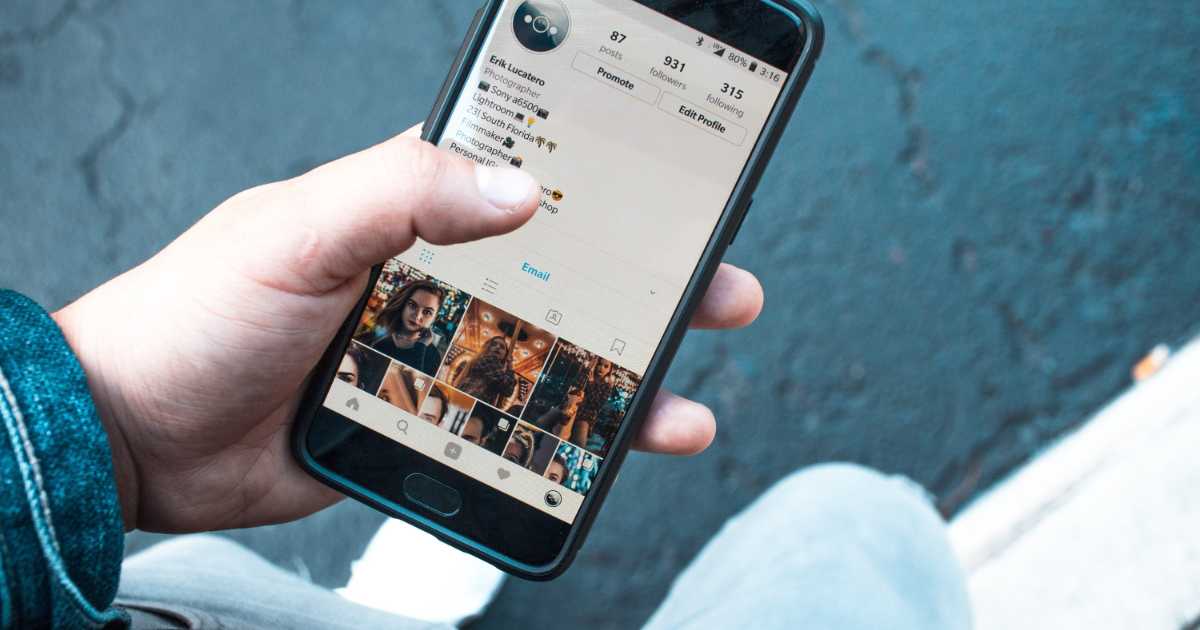
インスタでは写真や動画上にアカウントを関連付けるタグ付けと、文章やストーリーズ内でアットマーク付きのユーザーネームを記載するメンションが区別されています。
ストーリーズで相手を呼び出せない問題を「タグ付けできない」と表現する人も多いものの、設定画面ではタグとメンションの許可範囲が別々になっている場合があります。
利用している投稿形式と機能名を正しく確認すると、変更すべき設定や調べるべき原因を間違えにくくなります。
機能の違いを整理する
フィード投稿の写真内で相手の名前をタップ表示させる操作はタグ付けであり、キャプションやコメントにアットマークから始まるユーザーネームを入れる操作はメンションです。
どちらも相手のプロフィールへつながる機能ですが、使われる場所、プロフィールへの表示、相手が設定できる許可範囲が異なります。
| 機能 | 主な使用場所 | 主な役割 |
|---|---|---|
| タグ付け | フィード写真や動画 | 写っている人や関係者を示す |
| メンション | 文章やコメント | 相手の名前を本文内で示す |
| ストーリーズのメンション | ストーリーズ画面 | 相手を紹介して通知する |
| 共同投稿 | フィードやリール | 複数アカウントで投稿を共有する |
写真内のタグ付けが拒否されてもキャプションでメンションできるとは限らず、相手が両方を個別に制限していれば、どちらの方法でも指定できません。
共同投稿は通常のタグ付けとは異なり、相手が招待を承認すると双方のプロフィールへ同じ投稿が表示される仕組みなので、単なる紹介目的で安易に利用しないようにします。
投稿の目的に合わない機能へ置き換えると相手に想定外の通知や承認依頼が届くため、タグ付けできないから共同投稿に変えるのではなく、先に原因を確認することが大切です。
ストーリーズの設定を見る
ストーリーズでアットマーク付きの名前を追加できない場合は、写真へのタグ付け設定ではなく、相手側のメンション許可範囲を確認します。
相手がメンションを許可していない場合や、フォロー中の人だけに限定している場合は、メンションスタンプと文字入力のどちらを使っても正常に指定できないことがあります。
- 相手の現在のユーザーネームを確認する
- メンションスタンプから検索する
- 文字入力でアットマークを付ける
- 相手とのフォロー関係を確認する
- 相手のメンション許可を確認する
- ブロック状態を確認する
文字としてユーザーネームを入力できても、候補からアカウントを選択できていなければリンクとして機能せず、相手へ通知が届かないことがあります。
公開後に名前部分をタップして相手のプロフィールへ移動できるかを確認すると、単なる文字列ではなく正しいメンションとして設定されたかを判断できます。
ストーリーズは公開後に内容を細かく編集できないため、店舗紹介や告知でメンションが重要な場合は、投稿前のプレビューで表記とリンク先を確認します。
公開範囲との関係を理解する
自分のアカウントが非公開であってもタグ付け機能は使えますが、その投稿を閲覧できる人は自分の承認済みフォロワーに限られるため、タグ付けした相手のフォロワー全員へ公開されるわけではありません。
タグ付けされた相手が公開アカウントでも、非公開投稿の閲覧範囲が自動的に広がることはなく、相手が自分のフォロワーでなければ投稿を十分に確認できない場合があります。
反対に公開アカウントの投稿でタグ付けすると、投稿を見られる利用者からタグ付け先のアカウントも確認されやすくなるため、相手の同意や投稿内容への配慮が必要です。
位置情報、学校、勤務先、子どもの写真など個人情報につながる内容では、タグ付けが技術的に可能でも、本人の許可なくアカウントを関連付けないほうが安全です。
店舗や商品を紹介する場合も、無関係な人気アカウントを露出目的でタグ付けすると迷惑行為と受け取られる可能性があるため、投稿と実際に関係する相手だけを選びます。
公開範囲とタグ付け許可は別の設定であることを理解し、投稿を誰に見せるかと、誰からタグ付けを受け入れるかをそれぞれ目的に合わせて管理します。
設定と症状を順番に確かめれば原因を絞り込める

インスタでタグ付けできないときは、最初にタグ付けされる相手の許可範囲を確認し、手動承認、フォロー関係、ユーザーネーム、ブロック、アカウントの停止、人数の上限という順番で調べると原因を整理しやすくなります。
投稿にはタグが付いているのに相手のプロフィールへ出ない場合は手動承認の可能性が高く、検索結果に相手が出ない場合はユーザーネームの変更やアカウント状態、投稿後にタグが消える場合は保存失敗や相手による削除も候補になります。
特定の相手だけでなく誰もタグ付けできない場合は、自分のアプリや通信、アカウントへの一時的な操作制限を確認し、再起動、更新、時間を置く対応を行っても直らなければアプリ内から問題を報告します。
タグ付けとメンションは似ていますが異なる機能なので、フィード写真、キャプション、コメント、ストーリーズのどこで問題が起きているかを明確にし、相手の意思とプライバシーを尊重しながら必要な設定だけを見直すことが大切です。