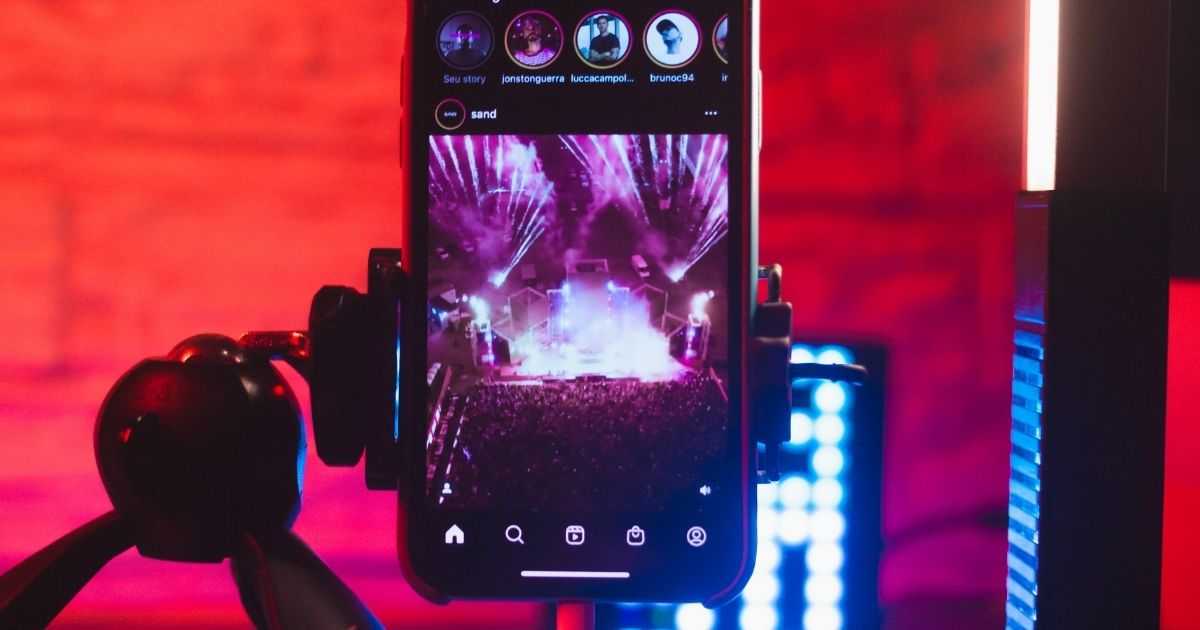
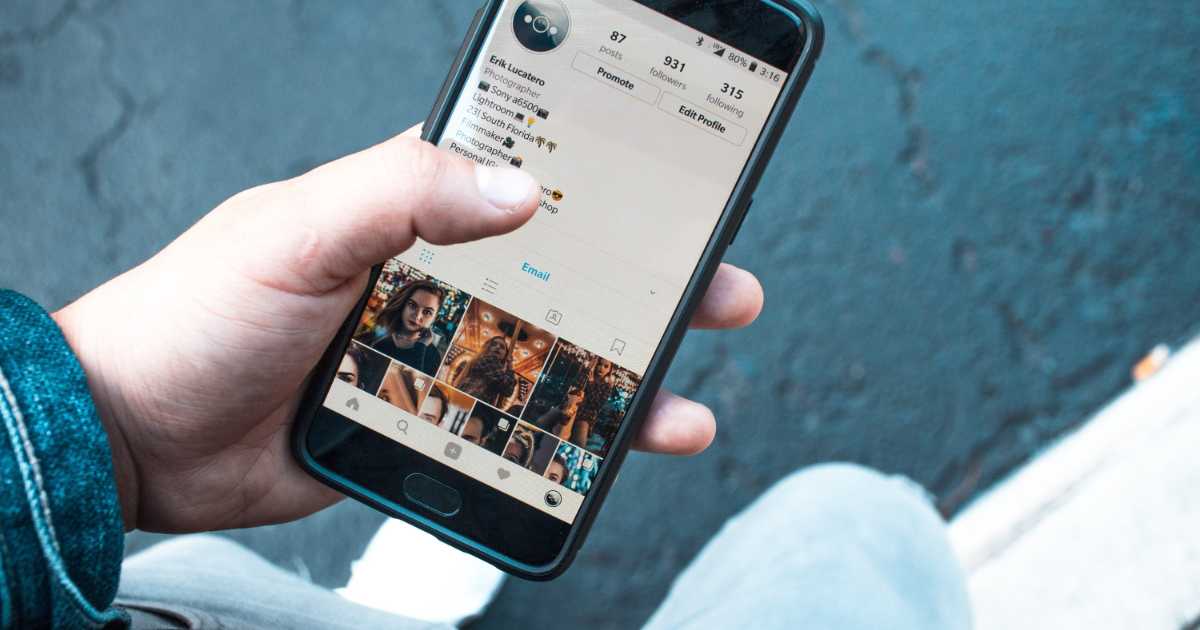
インスタのストーリーを見ていると、写真の中から文字が浮き出たように見える加工や、ハートの内側に文字が現れる加工を目にすることがあります。
特別な画像編集アプリを使っているように見えますが、基本的な加工であれば、Instagramのストーリーズ編集画面にある文字入力、カラーパレット、落書き、スタンプなどを組み合わせるだけでも作れます。
ただし、文字を置く順番や背景色の選び方が少し違うだけで、文字が消えなかったり、ハートの輪郭が崩れたり、単に白く塗っただけの画像に見えたりするため、仕組みを理解してから操作することが大切です。
ここでは、文字を背景に隠してからハートの中へ浮き出させる方法を中心に、文字を二重にして立体感を出す方法、動きを加える方法、失敗したときの直し方、写真に合わせた色やフォントの選び方まで詳しく紹介します。
インスタストーリーで文字を浮き出させるやり方
インスタストーリーで文字を浮き出させる基本的な仕組みは、最初に文字を背景と近い色へ変えて見えにくくし、その後ろや周囲へ背景とは異なる色を加えて、必要な部分だけ文字を見える状態にすることです。
特に人気があるハート加工では、目印となるハートを置き、その形に沿って白色などを塗ることで、ハートの中に隠れていた文字が現れたようなデザインを作ります。
アプリの更新状況や使用端末によってアイコンの位置や利用できる文字スタイルが異なる場合はありますが、写真選択、文字入力、色調整、目印配置、落書き、仕上げ確認という流れは共通しています。
完成形を先に決める
作業を始める前に、ハートの中から文字が現れる加工、文字の後ろに影が付いた立体加工、文字そのものが動くアニメーション加工のどれを作りたいのか決めておくと、途中で操作が混乱しにくくなります。
同じ浮き出る文字でも、ハート加工は文字を一度背景へ隠してから一部分だけ見せる表現であり、立体加工は同じ文字を二つ重ねて位置をずらす表現なので、必要な操作や適した背景が異なります。
| 見せ方 | 基本の仕組み | 向いている用途 |
|---|---|---|
| ハート加工 | 文字を隠して範囲内だけ見せる | 記念日や推し活 |
| 立体文字 | 同じ文字をずらして重ねる | 告知やタイトル |
| 動く文字 | 文字アニメーションを加える | 動画や注目誘導 |
初めて作る場合は、単色に近い背景と短い言葉を使ったハート加工から試すと、色の違いやレイヤーの関係を確認しやすく、細かい写真を背景にするよりも成功しやすくなります。
完成形を決めずに文字、GIF、スタンプを次々と追加すると、どの要素が前面にあるのか分かりにくくなるため、最初は写真、文字、ハート、落書きという最低限の要素だけで作ることがポイントです。
余白のある背景を選ぶ
浮き出る文字を自然に見せるには、空、壁、床、テーブル、布、ぼかした風景など、色の変化が少なく文字を置ける余白がある写真を選ぶことが重要です。
人物の顔、洋服の柄、料理、小物などが密集している場所へ文字を隠そうとすると、文字の一部分だけが目立ったり、背景色をうまく再現できなかったりするため、加工の仕組みが見えやすくなります。
写真全体に余白がない場合は、画像を少し縮小して周囲へ単色のスペースを作る方法や、落書き機能で半透明に近い色を重ねて背景の情報量を抑える方法を使うと、文字を置く場所を確保しやすくなります。
背景を決めるときは、文字を置きたい位置だけを拡大して見るのではなく、ストーリー全体を通常の表示サイズで確認し、アイコンや返信欄と重ならない場所に十分な空間があるかも確認しましょう。
写真の主役を隠さないことも大切であり、人物写真なら顔の横、料理写真なら皿の外側、風景写真なら空や水面などへ文字を置くと、写真と加工の両方が見やすくなります。
短い文字を入力する
ストーリーズの作成画面で使用する写真や動画を選び、画面上部などに表示される文字入力のアイコンをタップして、浮き出させたい言葉を入力します。
最初は「LOVE」「HAPPY」「ありがとう」「おめでとう」など、一行で収まりやすい短い言葉を使うと、ハートの中へ配置しやすく、塗る範囲も小さくなるため仕上がりを整えやすくなります。
文章が長いと文字サイズを小さくする必要があり、背景と同じ色にした後で位置を見失いやすくなるため、伝えたい文章をすべて加工するのではなく、重要な言葉だけを浮き出る文字にする方法がおすすめです。
改行を使う場合は二行程度に抑え、行間が広すぎるフォントを避けると、ハートや円の中へ文字全体を収めやすくなり、上下どちらかの行だけが範囲からはみ出す失敗を減らせます。
文字を入力した段階で配置場所と大きさを確定し、必要であればスクリーンショットを撮って位置を覚えておくと、文字を背景色へ変えて見えなくなった後でも作業を続けやすくなります。
背景に近い色で文字を隠す
入力した文字を選択した状態でカラーパレットを開き、文字を置く部分の背景にできるだけ近い色を選ぶと、文字が写真の中へ溶け込んだように見えます。
スポイト機能が表示される場合は、文字のすぐ近くにある背景色を取得すると合わせやすくなりますが、影やグラデーションが強い場所では一色だけを選んでも完全にはなじまないため、最も面積が広い色を基準にします。
白い壁だから純白、青空だから鮮やかな青と決めつけるのではなく、実際の写真には明るさや色温度の違いがあるため、少し灰色がかった白や、やや淡い青なども試しながら違和感が少ない色を探しましょう。
色を変えた後に文字が完全に見えなくなると位置を動かしにくいため、最初はわずかに見える近似色へ設定し、配置が決まってからさらに背景へ近い色に調整すると操作しやすくなります。
文字を隠す目的は完全な透明化ではなく、後から加える白や淡色との明度差によって文字を見せることなので、多少輪郭が残っていても、最終画面で自然に見えれば問題ありません。
目印となるハートを置く
文字を隠して配置したら、スタンプ、GIF、絵文字、手書き線などを使って、文字を見せたい範囲の目印となるハートを置きます。
この段階のハートは完成デザインではなく塗る位置を確認するためのガイドなので、背景や文字とは異なる赤、ピンク、緑などの見つけやすい色を選び、文字全体を囲める大きさへ調整します。
- 文字の中央とハートの中央を合わせる
- 文字の上下に少し余白を残す
- ハートを画面端へ寄せすぎない
- 最初は大きめの形を使う
- 文字が範囲内に収まるか確認する
小さなハートへ長い文字を無理に入れると、後で塗ったときに一部だけが見切れるため、文字を短くするか、ハートを一回り大きくしてから作業を進める方がきれいに仕上がります。
ハート以外にも円、星、雲、花びら、波線などへ応用できますが、複雑な輪郭は塗りむらが生じやすいため、最初は左右対称で内側の面積が広い形を使うと失敗を減らせます。
落書きで内側を塗る
ハートの位置が決まったら落書き機能を開き、白や淡いベージュなど背景とは差が出る色を選び、目印の内側を丁寧に塗っていきます。
文字が背景に近い色で置かれているため、文字の周囲へ白色が加わることで色の差が生まれ、ハートの中から文字が切り抜かれたように見える仕組みです。
最初から太いペンで一気に塗りつぶすと輪郭を越えやすいため、外側の線をやや細いペンでなぞり、その後に内側を太いペンで埋めると、ハートの形を保ちながら効率よく塗れます。
指で塗ると細かい部分が隠れて見えにくい場合は、画面を拡大できる範囲で拡大し、少しずつ線を重ねながら塗ると、ハートの先端や中央のくぼみを整えやすくなります。
塗りむらが残ると文字よりも白い線の重なりへ視線が集まるため、いったん全体を通常サイズへ戻し、色が薄い部分や輪郭からはみ出した部分がないか確認してから次へ進みましょう。
目印を背景になじませる
内側を塗り終えたら、ガイドとして使ったハートを削除するか、背景に近い色へ変更するか、白く塗った部分と調和する色へ変えて完成形を整えます。
スタンプとして置いたハートを削除できる場合は、ハートを選択して画面下部の削除エリアへ移動しますが、削除すると位置関係が分かりにくくなるため、落書きが完了してから操作します。
ハートそのものをデザインとして残す場合は、白い塗りの外側へ細い輪郭が見える程度にすると、浮き出る文字を邪魔せず、形をはっきり見せられます。
目印の色を背景へなじませる方法では、ハートが完全には消えずに輪郭だけ残ることもありますが、そのわずかな差を装飾として生かせば、手作り感のある柔らかなストーリーになります。
仕上げでGIFや音楽、追加の文章を入れすぎると、せっかく作った浮き出る文字への注目が弱くなるため、完成後に加える要素は日付、小さな絵文字、短い補足程度に抑えると効果的です。
投稿前に全体を確認する
加工が完成したら、文字の読みやすさだけでなく、ハートの形、写真とのバランス、画面上部や下部に表示されるストーリーズの操作部分との重なりまで確認します。
編集画面ではきれいに見えても、実際の閲覧画面ではアカウント名、進行バー、返信欄などが重なり、文字やハートの一部が見えにくくなる場合があります。
- 文字が途中で切れていないか
- ハートの塗りむらがないか
- 写真の主役を隠していないか
- 上下の操作部分と重ならないか
- 小さな画面でも読めるか
- 音楽やGIFが文字を邪魔しないか
投稿前に端末の明るさを少し下げて見ると、文字と背景の色が近すぎる部分を発見しやすく、明るい画面だけで確認した場合よりも実際の見え方を判断しやすくなります。
失敗が心配なときは、いきなり公開せずに画像として保存したり、親しい友達の範囲で試したりして、閲覧画面でのサイズや色合いを確認してから作り直す方法も役立ちます。
浮き出る見せ方は種類ごとに仕組みが違う
インスタストーリーで文字が浮き出て見える加工には、ハートや図形の内側へ文字を現す方法だけでなく、同じ文字を二つ重ねる方法や、文字へアニメーションを設定する方法があります。
検索した動画と同じ加工を作りたいのに完成形が違う場合は、操作を間違えているのではなく、参考にした投稿が別の仕組みを使っている可能性があります。
それぞれの特徴を理解し、写真の雰囲気や伝えたい内容に合う方法を選ぶことで、加工を複雑にしすぎずに印象的な文字を作れます。
ハート加工は文字を隠して見せる
ハート加工は、背景色に近づけた文字を先に置き、その周囲へ白や淡い色を加えることで、文字が形の中へ突然現れたように見せる方法です。
文字そのものを白く変更するのではなく、文字の周囲の色を変えてコントラストを作る点が特徴であり、写真の一部を使った切り抜きのような印象になります。
| 項目 | 適した選び方 |
|---|---|
| 背景 | 単色に近い余白 |
| 文字 | 短く太め |
| 図形 | ハートや円 |
| 塗る色 | 白や淡色 |
| 用途 | 誕生日や記念日 |
写真の色を文字として残せるため、白いハートの内側に空や壁の色で文字が浮かぶような、画像と一体感のあるデザインを作りやすい方法です。
一方で、背景に多くの色が混ざっている場所では文字をきれいに隠しにくいため、加工する範囲をぼかしたり、単色背景で練習したりしてから写真へ応用するとよいでしょう。
影文字は同じ文章を重ねる
立体的に浮き出る文字を作りたい場合は、同じ言葉を二回入力し、後ろ側を暗い色、前側を明るい色へ設定して少しだけ位置をずらします。
後ろの文字が影のように見えるため、落書きや図形を使わなくても奥行きを表現でき、商品名、イベント名、場所、日付などを目立たせたいときに向いています。
- 前の文字は白や明るい色にする
- 後ろの文字は黒や濃い色にする
- 文字サイズとフォントをそろえる
- 斜め下へわずかにずらす
- 影を離しすぎない
二つの文字が大きく離れると影ではなく別々の文章に見えるため、最初は一文字の線幅ほどの小さなずれに抑え、通常サイズで立体感を確認しながら調整します。
背景が暗い場合は前を白、後ろを明るい青やピンクにするなど、単純な白黒だけでなく写真に含まれる色を使うと、読みやすさを保ちながら統一感を出せます。
アニメーションは動きで注目させる
文字入力画面にアニメーションを設定するアイコンが表示されている場合は、文字を点滅させたり、順番に表示させたり、上下へ動かしたりする効果を選べます。
静止画へ動く文字を加えると視線を集めやすいため、質問スタンプへの誘導、告知の開始日時、リンクの案内など、短時間で読んでほしい情報に適しています。
使用できる動きは選択したフォント、アプリのバージョン、アカウント、端末などによって異なる場合があるため、参考動画と同じ名称の効果が見つからなくても、近い動きで代用できます。
文字、GIF、スタンプをすべて動かすと視線が定まらなくなるため、浮き出る文字へアニメーションを付けた場合は、周囲の装飾を静止させると主役を分かりやすくできます。
動く速さを細かく変更できない場合は、文字数を短くしたり、動画自体の長さを調整したりして、閲覧者が一度で内容を読める時間を確保しましょう。
きれいに見せるデザインのコツ
操作手順が合っていても、色、フォント、文字量、配置の組み合わせによっては、文字が浮き出て見えず、背景に埋もれたり不自然に目立ったりすることがあります。
加工を成功させるには、派手な装飾を増やすよりも、背景と文字の差を作る場所を限定し、画面内の余白を残すことが大切です。
見せたい言葉を一つに絞り、写真の主役との距離や色の関係を整えるだけでも、アプリの標準機能で作ったストーリーを読みやすく洗練された印象へ近づけられます。
背景に合わせて色を決める
浮き出る文字では、文字を隠す色と文字を見せるために周囲へ加える色の二つを考え、背景との明るさの差が十分に生まれる組み合わせを選びます。
白い背景へ白い図形を重ねても変化が分かりにくいため、淡いグレーやベージュを使うなど、写真の雰囲気を壊さない範囲で明度差を作ることが必要です。
| 背景の傾向 | 隠す文字色 | 見せる色 |
|---|---|---|
| 明るい壁 | 壁に近い白 | 淡いピンク |
| 青空 | 空に近い青 | 白 |
| 暗い室内 | 濃いグレー | 白や黄色 |
| 木目 | 茶系 | アイボリー |
| 緑の風景 | 緑系 | 白やベージュ |
色の組み合わせに迷ったときは、写真の中で面積が大きい色を文字へ使い、写真の中に少量だけ含まれる明るい色をハートや影へ使うと、全体をなじませやすくなります。
端末によって色の見え方が異なることもあるため、鮮やかすぎる蛍光色や差の小さい淡色だけに頼らず、形や影でも文字の境界を補うと安定した読みやすさを保てます。
フォントは読みやすさを優先する
浮き出る加工では文字の一部が背景色と重なるため、線が極端に細いフォントや装飾が複雑なフォントよりも、輪郭を認識しやすい太さのあるフォントが適しています。
かわいらしい雰囲気を作りたい場合でも、長い文章を手書き風フォントにするのではなく、浮き出る言葉だけを特徴的なフォントにし、説明文は読みやすい書体へ分けると効果的です。
- 短い英単語は太めの書体
- 日本語は画数がつぶれない書体
- 小文字は線が細すぎない書体
- 二行の場合は行間が狭い書体
- 説明文はシンプルな書体
同じストーリー内で多くのフォントを使うとデザインの方向性が分かりにくくなるため、主役の文字と補足の文字を合わせて二種類程度に抑えると統一感が生まれます。
Instagramでは文字スタイルによって背景、配置、アニメーションなどの選択肢が異なる場合があり、基本的な文字編集についてはInstagramヘルプセンターでも案内されています。
余白を残して配置する
文字を画面いっぱいに大きくすると目立ちますが、写真の主役やハートの輪郭との距離が近くなり、浮き出る仕組みよりも窮屈な印象が強くなることがあります。
文字の周囲へ一文字分ほどの余白を残し、ハートや円の内側へ収めると、形と文字を別々に認識できるため、切り抜かれたような効果が伝わりやすくなります。
画面の中央は安定感がある一方で、人物の顔や料理などの主役と重なりやすいため、写真に空いている場所があれば中央から少し左右へずらして配置する方法も有効です。
上端と下端は閲覧時の表示要素が重なりやすいため、重要な文字やハートを端へ密着させず、画面の内側へ余裕を持って置くと読みやすさを維持できます。
投稿前にスマートフォンを少し離して持ち、最初に写真と文字のどちらへ目が向くか確認すると、文字が強すぎる場合や小さすぎる場合を客観的に判断しやすくなります。
うまくできない原因を順番に直す

手順どおりに操作しても文字が見えない、文字が移動できない、ハートの内側だけを塗れないという場合は、一度にすべてをやり直すのではなく、文字色、配置、レイヤー、落書きの順に確認します。
Instagramは継続的に画面構成や文字機能が変更されるため、以前に見た動画とボタンの位置が異なることや、別のアカウントでは表示される機能が自分の画面にないこともあります。
操作ミスと仕様の違いを分けて考え、標準機能で再現できない部分は近い色や別の図形へ置き換えると、必要以上に時間をかけずに似た雰囲気を作れます。
症状から操作を見直す
文字が浮き出て見えないときは、完成画面だけを見て原因を考えるよりも、どの段階から想定と違ったのかを確認すると修正箇所を見つけやすくなります。
文字を背景色へ変えた直後、ハートを置いた直後、落書きを加えた直後の三段階で画面を確認しておけば、色、位置、塗り方のどこに問題があるか判断できます。
| 症状 | 考えられる原因 | 直し方 |
|---|---|---|
| 文字が最初から目立つ | 背景色と合っていない | 近い色を取り直す |
| 塗っても文字が出ない | 文字と塗り色が近い | 明度差を大きくする |
| 文字の一部が切れる | 図形が小さい | 文字か図形を縮尺調整 |
| 輪郭が崩れる | ペンが太すぎる | 外周を細く描く |
| 文字を動かせない | 別の要素を選択中 | 文字を再度タップする |
何度も元に戻す操作を繰り返すと必要な工程まで消してしまう場合があるため、途中で一度保存し、完成したところから別のストーリーとして開き直す方法も役立ちます。
原因が分からないまま装飾を追加すると修正が難しくなるため、まず文字と単色の図形だけで効果が成立するか確かめ、その後にスタンプや音楽を加えましょう。
アプリと端末の状態を確認する
参考動画にある文字スタイルやアニメーションが見つからない場合は、アプリが古い、機能が段階的に提供されている、アカウントごとに表示が異なるなどの可能性があります。
最初に投稿内容を下書きや端末へ保存し、その後でアプリの更新、再起動、通信環境の切り替えを行うと、編集内容を失うリスクを抑えながら状態を確認できます。
- Instagramアプリを更新する
- アプリを一度終了する
- 端末を再起動する
- 通信状態を確認する
- 別のアカウントで試す
- 空き容量を確認する
アプリを削除して再インストールすると下書きなどが失われる可能性があるため、最初から実施せず、更新と再起動で改善しない場合の最終的な手段として考えます。
Instagramの一部機能は地域や利用状況などによって異なる場合があるため、同じ端末を使う友人と画面が違っていても、必ずしも故障や操作ミスとは限りません。
機種差は別の方法で補う
iPhoneとAndroidでは、絵文字の形、文字の表示、スタンプの拡大方法、編集画面の構成などが異なる場合があり、参考動画と完全に同じ操作ができないことがあります。
ハートのスタンプを希望する形へ変えられないときは、落書き機能で輪郭を描く方法や、文字入力でハート記号を入れて大きくする方法を使うと、近い形を作れます。
スポイトが使いにくい場合は、背景を単色へ変更してから加工する方法や、端末の画像編集アプリで背景色を確認して似た色を選ぶ方法で代用できます。
文字のコピーがうまくできない場合は、スマートフォンのメモへ文章を保存しておき、前側と影側へ同じ文章を貼り付けると、立体文字の内容や改行をそろえやすくなります。
完全な再現にこだわるより、使える機能の範囲で色、余白、文字量を整える方が、写真に合った自然なストーリーへ仕上がることも少なくありません。
場面別に使い分けるとストーリーが伝わる
浮き出る文字は見た目がおしゃれなだけでなく、写真の中で最初に読んでほしい言葉を示したり、記念日の気持ちを印象的に伝えたりするためにも使えます。
ただし、すべてのストーリーへ同じ加工を使うと特別感が薄れ、情報量が多い告知では読みづらさにつながる場合があります。
写真を楽しんでもらう投稿、情報を正確に伝える投稿、反応を促す投稿のどれなのかを考え、加工方法と文字量を使い分けることが大切です。
目的に合う加工を選ぶ
誕生日や記念日では柔らかなハート加工、イベント告知では読みやすい立体文字、質問やリンクへの誘導では動く文字というように、目的から方法を選ぶとデザインの意味が伝わります。
写真の雰囲気だけで加工を決めるのではなく、閲覧者に何を見てほしいのかを一つ決めると、色や配置、文字の大きさも判断しやすくなります。
| 投稿場面 | 適した加工 | 入れる言葉の例 |
|---|---|---|
| 誕生日 | ハート加工 | Happy Birthday |
| 記念日 | ハート加工 | Anniversary |
| イベント告知 | 立体文字 | 本日開催 |
| 新商品紹介 | 影付き文字 | NEW |
| 質問募集 | 動く文字 | 質問はこちら |
| 旅行記録 | 控えめな立体文字 | 場所や日付 |
感情を伝える投稿では丸みのある形と淡色を使い、情報を伝える投稿では直線的な配置と明度差の大きい色を使うと、内容とデザインの印象を合わせやすくなります。
投稿するたびに複雑な加工を作る必要はなく、通常の文字を中心にしながら、特に残したい一枚だけへ浮き出る文字を使うと効果が際立ちます。
よくある失敗を避ける
浮き出る文字を目立たせようとして、文字を大きくしすぎたり、鮮やかな色を増やしすぎたりすると、写真より加工が強くなり、伝えたい内容が分かりにくくなります。
特に影文字では、前後の文字を離しすぎる、異なるフォントを使う、文字サイズがそろっていないという失敗が起こりやすいため、最初に片方を完成させてから同じ設定を再現します。
- 長文をすべて加工する
- 装飾を画面全体へ置く
- 文字と背景の差が小さい
- 写真の主役に重ねる
- 図形を小さくしすぎる
- 動く要素を増やしすぎる
ハート加工では文字を完全に隠すことへ集中しすぎると位置を見失うため、文字の配置を先に決め、必要であればスクリーンショットや小さな目印で場所を記録しておきます。
加工後に文章やスタンプを追加する場合は、一つ加えるたびに全体を見直し、主役の文字より目立つ要素ができたときは削除する判断も必要です。
個人投稿と告知で強さを変える
友人や家族へ向けた個人のストーリーでは、文字を完全に読みやすく整えることよりも、手書き感や写真との思い出が伝わる柔らかな仕上がりを優先できます。
店舗、企業、クリエイターなどの告知では、閲覧者が短時間で日時や内容を把握できることが重要なので、浮き出る加工は見出しだけに使い、詳細は通常の文字で明確に記載します。
セール価格、開催時間、予約方法などの重要情報を背景と同色の文字へすると読めない環境が生じるため、装飾する言葉と確実に伝える情報を分けることが大切です。
ブランドカラーがある場合は、ハート、影、下線などの一部分へ取り入れ、文字と背景の読みやすさを損なわない範囲で統一感を作ります。
個人投稿でも告知でも、浮き出る文字は内容を補助する表現として使い、写真やメッセージの意味より加工方法そのものが前に出ないように調整すると伝わりやすくなります。
浮き出る文字は仕組みを知れば自分らしく作れる

インスタストーリーで文字を浮き出させる基本は、文字を背景に近い色で一度隠し、ハートや円などの範囲へ白や淡色を加えて文字との明度差を作ることです。
写真は余白があり色の変化が少ないものを選び、短い文字を置いてから位置を確定し、目印の形に沿って丁寧に塗ると、初めてでも仕組みが伝わるデザインへ仕上げやすくなります。
立体的に見せたい場合は同じ文字を二つ作って少しずらし、動きで注目を集めたい場合は利用できる文字アニメーションを使うなど、求める完成形に合わせて方法を分けることも大切です。
参考動画とアイコンや機能が異なるときは、アプリの更新、端末、アカウントによる違いを確認し、ハートを手描きする、単色背景を使う、近いアニメーションへ置き換えるといった方法で補えます。
最初から複雑な写真や長文へ挑戦せず、単色に近い背景、短い言葉、大きめのハートという組み合わせで練習し、色や配置の感覚をつかんでから写真、記念日、推し活、告知などへ応用しましょう。