Xで特定の人が新しいポストを公開したときだけ通知を受け取りたいのに、プロフィールのベルを押しても通知が来ない、以前は届いていたのに急に届かなくなった、ほかの人の通知は届くのに一人だけ反応しないという状況は珍しくありません。
この問題は、相手のプロフィールで行う個別通知の設定だけでなく、Xアプリ全体のプッシュ通知、スマートフォン側の通知許可、集中モードや省電力機能、ログイン中のアカウントなど、複数の条件が重なって発生します。
そのため、アプリを何度も再インストールしたり端末を初期化したりする前に、どの段階で通知が止まっているのかを順番に確認することが重要です。
ここでは、特定アカウントの通知をオンにする基本操作から、iPhoneとAndroidの端末設定、通知が遅れる原因、一人だけ通知対象から外す方法まで整理し、余計な設定変更をせずに問題を切り分けられるよう詳しく説明します。
Xで特定の人の通知が来ないときの設定手順
最初に確認したいのは、通知を受け取りたい相手をフォローしているか、相手のプロフィールにある通知ベルが有効になっているか、Xアプリ全体でプッシュ通知が許可されているかという三つの条件です。
個別のベル設定だけをオンにしても、アプリ全体または端末側で通知が停止されていれば、ロック画面や通知センターには表示されません。
反対に、端末の通知を許可していても相手ごとのベルがオフなら、その人がポストしたタイミングで個別の投稿通知を受け取る設定にはならないため、内側から外側へ順番に確認しましょう。
相手をフォローする
特定の人がポストしたときに個別通知を受け取るには、まず通知対象となるアカウントをフォローしていることを確認するのが基本です。
相手のプロフィールを開いたときにボタンが「フォロー中」と表示されていればフォロー関係は成立していますが、「フォローする」と表示されている場合は、先にそのボタンを押してフォローを完了させます。
非公開アカウントではフォローリクエストが承認されるまでポストを閲覧できないため、申請しただけの状態では通常の公開アカウントと同じように通知設定を利用できない場合があります。
複数のXアカウントを使い分けている人は、通知を設定したアカウントと現在操作しているアカウントが異なっていないかも確認し、フォロー関係を確認した画面のプロフィール画像やユーザー名を見比べてください。
一度フォローを解除して再フォローする方法は、相手にフォロー通知が届く可能性があるため、最初から行うのではなく、ベル設定や端末設定を確認しても解決しない場合の最終的な切り分けとして考えるのが無難です。
プロフィールのベルをオンにする
通知を受け取りたい相手のプロフィールページを開き、画面上部に表示されるベル型の通知アイコンをタップすると、そのアカウントがポストした際の通知方法を選択できます。
ベルの位置や選択肢の表現はXアプリのバージョンによって変わることがありますが、通知アイコンを押して投稿通知を有効にするという基本的な流れは、Xヘルプのモバイル通知案内でも示されています。
アイコンが見当たらない場合は、相手をフォローしていない、ブラウザ版を利用している、アプリの画面が古い、表示中のアカウントが想定と異なるといった可能性があるため、フォロー状態と利用環境を先に確認します。
ベルを一度押しただけで設定が確定したと思い込まず、表示された選択肢の中から通知範囲を選び、操作後にベルの見た目が有効状態へ変わったかまで確認することが大切です。
同じ相手について別の端末でもXを利用している場合、アカウント内の設定が共有される部分と端末ごとに管理されるプッシュ通知の許可があるため、実際に通知を受け取りたい端末側でも確認してください。
通知する投稿の種類を選ぶ
相手のプロフィールで通知ベルをタップすると、すべてのポストを対象にする選択肢やライブ配信に関するポストだけを対象にする選択肢などが表示される場合があります。
通常の新規ポストを受け取りたいときにライブ関連だけを選択すると、ベル自体は有効に見えても日常的な投稿通知は届かないため、希望する通知範囲と実際の選択内容を一致させる必要があります。
アプリの更新や表示言語によって文言が変わる可能性はありますが、迷った場合は最も広い範囲の投稿を通知する選択肢を選び、動作を確認してから必要に応じて範囲を狭める方法が分かりやすいでしょう。
ただし、投稿通知を広く設定しても、返信、メンション、ダイレクトメッセージ、スペース、ライブ配信などは別の通知項目として扱われることがあり、すべての行動が同じ条件で通知されるとは限りません。
相手のどの行動を知りたいのかを明確にし、新規ポストの通知と自分宛ての返信通知を混同しないことが、設定済みなのに届かないと感じる状況を減らすポイントです。
X全体のプッシュ通知を許可する
相手ごとのベル設定は個別通知の対象を決める機能ですが、スマートフォンへ通知を送るためには、Xアプリ全体のプッシュ通知も有効になっていなければなりません。
Xアプリのメニューから設定とプライバシーを開き、通知に関する項目から設定またはプッシュ通知へ進み、投稿やフォロー中のアカウントに関係する通知が停止されていないか確認します。
- 設定とプライバシーを開く
- 通知の項目へ進む
- 設定またはプッシュ通知を選ぶ
- 投稿関連の通知を確認する
- 不要な通知だけ個別に調整する
項目名や階層はアプリの更新によって変化することがあるため、完全に同じ名称が見つからないときは、通知、設定、プッシュ通知という語を目印に近い項目を探してください。
通知を増やしすぎると重要な投稿が埋もれやすくなるため、個別ベルを設定した相手の通知を優先し、ニュースやおすすめなど不要な通知は別項目で減らすと管理しやすくなります。
端末側の通知許可を確認する
Xアプリ内の設定が正しくても、iPhoneやAndroidのシステム設定でXの通知が許可されていなければ、ロック画面、バナー、通知センター、ステータスバーには表示されません。
通知がまったく来ない場合は端末側の許可が原因である可能性が高く、特定の人だけ来ない場合は個別ベルやアカウント状態が原因である可能性が高いという違いを意識すると、調査する場所を絞り込めます。
| 確認場所 | 主な役割 | 停止時の状態 |
|---|---|---|
| 相手のプロフィール | 個別通知の指定 | その人の投稿通知が来ない |
| Xアプリ内 | プッシュ通知の管理 | Xからの通知が減る |
| 端末の設定 | 通知表示の許可 | 画面に通知が出ない |
| 集中モード | 通知の一時制限 | 指定時間だけ静かになる |
端末の通知画面では許可のオンオフだけでなく、サウンド、バナー、ロック画面、通知ドットなどが個別に管理されているため、音が鳴らないだけなのか通知自体が届いていないのかを区別してください。
通知履歴や通知センターには残っているのに音だけ鳴らない場合は、個別通知の失敗ではなく、消音モードやサウンド設定の問題として確認する方が適切です。
テスト投稿で動作を確かめる
設定を変更した後は、通知対象の相手が次に投稿するまで待つだけでは原因を判断しにくいため、可能であれば投稿頻度が高い公式アカウントなどを一時的に通知対象へ追加して動作を試します。
別のアカウントでは正常に通知が届くのに本来の相手だけ届かないなら、端末やX全体の設定ではなく、その相手のベル設定、フォロー状態、ミュート状態などに原因が絞られます。
誰の通知も届かない場合は、Xアプリ全体のプッシュ通知、端末の通知許可、通信状態、集中モード、省電力設定など、アプリより外側の仕組みを優先して見直します。
テストでは同じ時間帯に一つずつ設定を変更し、変更前後の結果を比較すると、複数の設定を同時に触って原因が分からなくなる失敗を避けられます。
確認が終わった公式アカウントの個別通知はベルからオフへ戻し、通知対象を増やしたままにしないことで、本当に必要な人の通知を見逃しにくい環境を保てます。
最短ルートで原因を分ける
通知が来ないときは、思いつく設定を無作為に変更するより、特定の人だけなのか、Xの通知全体なのか、通知は表示されるが音だけ鳴らないのかを最初に整理する方が早く解決できます。
特定の一人だけならプロフィールのベルとフォロー状態を確認し、複数人の投稿通知がまとめて来ないならXアプリ内のプッシュ通知を確認し、Xの通知がすべて表示されないなら端末設定を確認します。
- 一人だけ来ないなら個別ベル
- 複数人が来ないならアプリ設定
- X全体が来ないなら端末設定
- 夜だけ来ないなら集中モード
- 大幅に遅れるなら省電力や通信
通知センターには残るものの音や振動がない場合は、通知の受信自体は成功しているため、着信音量、消音モード、サウンド、バナー表示の設定を中心に確認します。
この順番で切り分ければ、ログアウトや再インストールのように手間が大きく、複数アカウントのログイン情報や細かな設定を再入力する必要がある操作を後回しにできます。
通知が来ない原因を層ごとに切り分ける
Xの投稿通知は、相手ごとの設定、Xアカウント内の設定、アプリの状態、端末の通知機能、インターネット接続という複数の層を通って表示されます。
どこか一つでも停止していると通知が届かないため、ベルをオンにしたという事実だけでは、プッシュ通知が表示される条件をすべて満たしたことにはなりません。
症状と原因の範囲を対応させれば、必要のない設定まで変更せずに済み、通知が多すぎる状態や別アカウントへの影響も防ぎやすくなります。
症状から確認場所を決める
原因を効率よく探すには、最後に通知が届いた時期、届かない相手の人数、通知センターへの表示、アプリを開いた後の通知タブの状態を確認します。
特定の人だけ届かない場合と、Xの通知が一件も届かない場合では原因の範囲が大きく異なるため、最初からアプリを削除するのではなく、症状を表に当てはめて確認場所を決めましょう。
| 主な症状 | 優先する確認場所 | 考えられる原因 |
|---|---|---|
| 一人だけ届かない | 相手のプロフィール | ベルやフォロー状態 |
| 投稿通知だけ届かない | Xのプッシュ通知 | 投稿項目の停止 |
| X全体が届かない | 端末の通知設定 | アプリ通知の不許可 |
| 決まった時間だけ届かない | 集中モード | 時間指定の制限 |
| アプリを開くと届く | 電池やバックグラウンド | 動作制限 |
アプリを開いた直後に通知がまとめて表示されるなら、個別ベルよりもバックグラウンド通信や省電力機能の影響を疑う方が自然です。
反対に、ほかの人の投稿通知は即座に届いているなら端末の通信機能は動いているため、対象者のプロフィール設定や利用中のXアカウントを重点的に見直します。
ミュート設定を確認する
対象アカウントを過去にミュートしていると、フォロー関係を維持したまま相手のポストがホームタイムラインに表示されにくくなり、通知の確認時にも設定が混在して分かりにくくなることがあります。
相手のプロフィールにミュート解除を示す表示がある場合は、意図せずミュートしていないかを確認し、投稿を通常どおり受け取りたいなら解除したうえで個別ベルを設定し直します。
- アカウントのミュート
- キーワードのミュート
- 会話のミュート
- 通知の詳細フィルター
- 特定カテゴリーの通知停止
Xにはアカウントだけでなくキーワードや会話を対象にするミュート機能もあり、Xヘルプのミュート設定案内では通知とホームタイムラインの対象を分けて設定できることが説明されています。
フォロー中のミュートアカウントから届く返信やメンションは通知タブへ表示される場合があるため、ミュートしたら相手に関するすべての通知が完全に消えるとは限らない点にも注意してください。
設定が反映されない状態を整理する
ベルをオンにした直後でも、通信状況やアプリの同期状態によって設定の表示と実際の通知動作に時間差が生じる可能性があるため、一度プロフィールを閉じて開き直し、有効状態が維持されているか確認します。
ベルが元の状態へ戻る場合は通信に失敗した可能性があるので、Wi-Fiとモバイル通信を切り替え、Xアプリを完全に終了してから再起動し、同じ操作をやり直します。
複数アカウントでログインしている場合は、設定した直後に別アカウントへ切り替えたことで、通知対象を登録したアカウントとプッシュ通知を受け取るアカウントがずれているケースもあります。
通知が遅れただけなのか完全に来なかったのかを判断するため、対象者のポスト時刻、通知が表示された時刻、アプリを開いた時刻を記録すると、端末のバックグラウンド制限も見分けやすくなります。
障害やサービス側の一時的な不調が疑われる場合は設定を何度も変更せず、別のアカウントや別端末で同様の現象が起きていないかを確認してから再設定を行いましょう。
端末ごとの通知設定を見直す
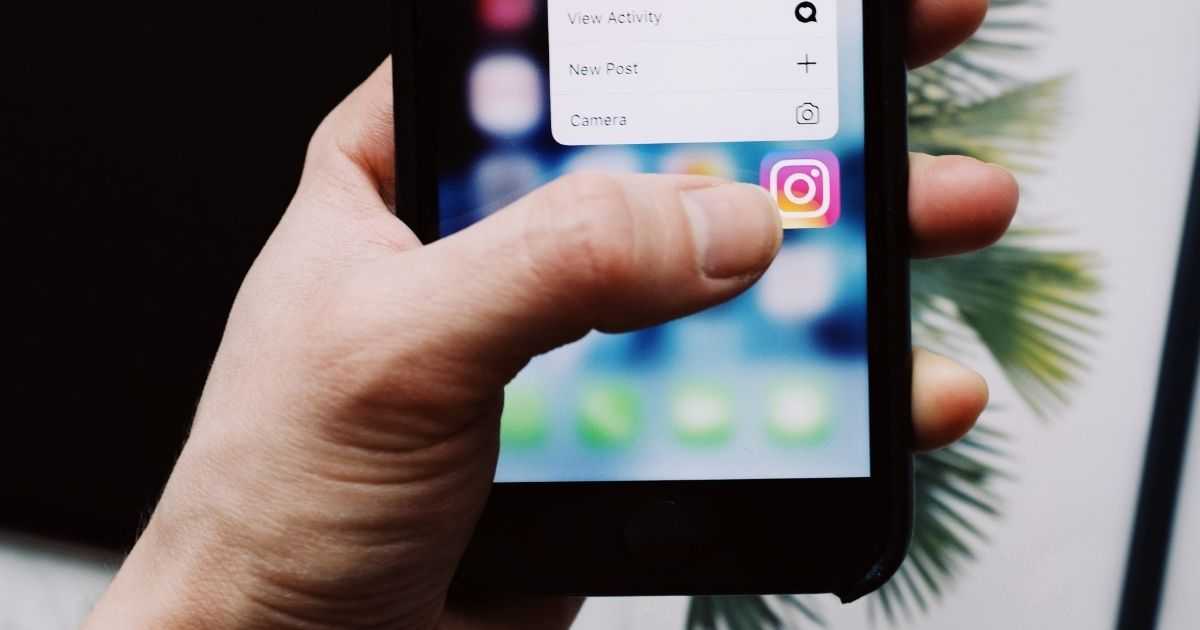
相手のベルとXアプリ内のプッシュ通知が正しくても、iPhone、Android、ブラウザにはそれぞれ独立した通知管理機能があり、端末側の制限によって表示されないことがあります。
特に集中モード、時間指定要約、バッテリーセーバー、使用していないアプリの一時停止、ブラウザのサイト権限は、本人が通知をオフにした覚えがなくても動作へ影響する項目です。
端末の機種やOSによって設定名が異なるため、完全に同じ階層を探すより、通知、アプリ、バッテリー、バックグラウンド、集中モードという項目を目印に確認してください。
iPhoneの表示許可を確認する
iPhoneでは設定アプリを開き、通知またはアプリの一覧からXを選び、通知を許可する設定がオンになっているか確認します。
許可がオンでも、ロック画面、通知センター、バナー、サウンド、バッジの一部だけがオフになっていると、通知は届いているのに気づきにくい状態になります。
| iPhoneの項目 | 確認する内容 |
|---|---|
| 通知を許可 | 全体がオンか |
| ロック画面 | 画面消灯中に出るか |
| 通知センター | 履歴に残るか |
| バナー | 操作中に表示するか |
| サウンド | 通知音を鳴らすか |
| 時間指定要約 | 即時通知を遅らせていないか |
通知をまとめて決められた時刻に表示する機能へXを含めている場合、投稿時に届いていても即座に表示されず、指定した時間まで保留されることがあります。
基本的な通知管理はAppleのiPhoneユーザガイドで確認できるため、OS更新後に表示が変わった場合は現在のiOSに対応する案内を参照してください。
集中モードの対象を確認する
仕事、睡眠、おやすみモードなどの集中モードが有効になると、Xの通知許可がオンでも、設定した時間帯や場所では通知が静かに配信されたり表示されなかったりする場合があります。
夜だけ通知が来ない、勤務先に着くと止まる、ホーム画面を切り替えたときだけ止まるという症状があるなら、自動スケジュールや位置情報と連動した集中モードを確認しましょう。
- おやすみモードの時間指定
- 睡眠スケジュールとの連動
- 仕事用集中モード
- 場所による自動起動
- アプリごとの通知許可
集中モードでは特定の人ではなくXアプリ単位で通知許可を設定するため、X内の一人だけを集中モードの例外として扱えるとは限りません。
特定アカウントの投稿を確実に見たい場合は、Xアプリを許可する代わりにアプリ内の不要なおすすめ通知を減らし、個別ベルの通知が埋もれにくい状態へ整える方法が現実的です。
Androidの電池制限を確認する
Androidでは設定アプリからアプリ、X、通知へ進み、すべてのX通知または投稿に関係する通知カテゴリーが許可されているか確認します。
Androidはメーカーや機種によって独自の省電力機能を搭載していることがあり、画面消灯中のバックグラウンド動作が強く制限されると、Xを開くまで通知が遅れる場合があります。
Androidヘルプのバッテリーセーバー案内でも、バッテリーセーバー中はバックグラウンド動作や一部のネットワーク接続が制限され、アプリの動作に遅延が生じる可能性が示されています。
アプリを開いた瞬間に通知がまとめて届く症状がある場合は、Xのアプリ情報からバッテリー使用量やバックグラウンド利用を確認し、必要な範囲で制限を緩めます。
ただし、制限を完全に解除すると電池消費が増える可能性があるため、最初は通知許可と使用していないアプリの一時停止を確認し、それでも改善しない場合にバッテリー設定を調整しましょう。
特定の人だけ通知を管理する

必要な人の投稿だけを受け取る場合はプロフィールのベルを利用し、反対に特定の人を通知対象から外したい場合は同じベルをオフにするのが基本です。
ミュート、フォロー解除、ブロックは通知以外の表示や交流にも影響するため、単に投稿通知を停止したいだけなら最初から使う必要はありません。
どの機能を選ぶべきかは、投稿通知だけを止めたいのか、ホームタイムラインでも見たくないのか、相手との交流自体を制限したいのかによって異なります。
一人だけ通知対象から外す
特定の人の投稿通知だけを停止したいときは、その人のプロフィールを開き、有効になっているベルをタップして通知なしまたはオフに相当する選択肢へ変更します。
この操作は個別の投稿通知を解除するものであり、通常はフォロー関係を維持したまま行えるため、相手のポストをホームタイムラインで引き続き見ることができます。
| 希望する状態 | 適した操作 | 主な影響 |
|---|---|---|
| 投稿通知だけ止めたい | ベルをオフ | フォローは継続 |
| タイムラインでも減らしたい | ミュート | 相手に通知されない |
| フォローをやめたい | フォロー解除 | 投稿が流れにくくなる |
| 交流を制限したい | ブロック | 関係性へ大きく影響 |
ベルをオフにしても、相手から自分宛てに返信やメンションがあった場合は、投稿通知とは別の仕組みで通知されることがあります。
相手に関するすべての通知を減らしたい場合は、個別ベルだけでなくミュートや通知フィルターも検討し、どこまで表示を制限したいかを決めてから操作してください。
ミュートとの違いを理解する
個別通知のベルは相手が新しく投稿したことを積極的に知らせる機能であり、ミュートは相手のポストをホームタイムラインへ表示しにくくする機能として使い分けます。
投稿通知が多いだけならベルをオフにすれば足りますが、フォローを続けながら普段のタイムラインでも相手の投稿を見たくない場合はミュートが適しています。
- ベルは個別投稿通知の管理
- ミュートは表示を減らす機能
- フォロー解除は関係を外す操作
- ブロックは交流を制限する操作
- メンション通知は別に扱われる場合がある
ミュートしたことは通常相手へ直接通知されませんが、返信やメンションなど一部の通知が残る場合があるため、完全に接触を避けたい状況では別の機能が必要です。
通知だけの問題を解決したいときにブロックまで行うと、相手とのフォロー関係や閲覧状態へ不要な影響が出るため、影響の小さいベル設定から試すのが安全です。
複数アカウントでの設定ミスを防ぐ
Xで仕事用、趣味用、閲覧用など複数のアカウントを使用している場合、特定の人をフォローしてベルを設定したアカウントと、現在通知を待っているアカウントが一致しているか確認します。
プロフィールのベル設定はログインしているXアカウントを基準に行われるため、別アカウントへ切り替えると同じ相手のベルがオフに見えたり、フォローしていない状態になったりします。
端末には複数アカウントの通知が混在することもあり、通知を開いたときに想定外のアカウントへ移動するなら、どのプロフィール画像のアカウントへ届いた通知なのかを確認してください。
設定時には自分のユーザー名、相手のユーザー名、ベルの状態を一度に確認し、必要であれば各アカウントで通知対象を整理すると、同じ人を重複登録する失敗を避けられます。
使用していないアカウントの通知はXアプリ内で減らしておくと、必要なアカウントの個別通知がほかのおすすめ通知や反応通知に埋もれにくくなります。
通知を安定して受け取るための対処
設定項目に問題が見つからない場合は、アプリの一時的な不調、古いバージョン、通信の切り替わり、端末の空き容量不足など、動作環境を確認します。
ただし、再インストールはログイン情報や一部の端末設定を入れ直す負担があるため、アプリの再起動、通信確認、更新、端末再起動という影響の小さい操作から進めるのが基本です。
通知は緊急通報や業務専用の連絡手段ではないため、絶対に見逃せない情報がある場合は、リスト、ブックマーク、外部の連絡手段なども組み合わせて確認経路を複数持ちましょう。
影響の小さい順に試す
通知が急に来なくなった場合は、Xアプリを完全に終了して起動し直し、Wi-Fiとモバイル通信を切り替え、対象者のプロフィールでベルが維持されているか確認します。
次にApp StoreまたはGoogle PlayでXアプリの更新を確認し、OSの更新も含めて利用環境を新しい状態へ整えます。
- Xアプリを再起動する
- 通信回線を切り替える
- ベルの状態を再確認する
- Xアプリを更新する
- スマートフォンを再起動する
- 最後に再ログインを検討する
ログアウトする前にはユーザー名、パスワード、二要素認証の方法、登録メールアドレスや電話番号を確認し、戻れない状態を防いでください。
再インストールはほかの方法で改善しない場合に限り、複数アカウントのログイン情報と現在の通知設定を記録したうえで行う方が安全です。
対処ごとの負担を比較する
通知トラブルへの対処は、効果だけでなく設定が失われる可能性やログインし直す負担も考えて選ぶ必要があります。
特定の一人だけ通知が来ない症状で、いきなりアプリを削除しても原因が個別ベルなら改善せず、再設定の手間だけが増える可能性があります。
| 対処 | 負担 | 向いている症状 |
|---|---|---|
| ベルの再確認 | 小さい | 一人だけ来ない |
| アプリ再起動 | 小さい | 一時的な不調 |
| 端末再起動 | 小さい | 通知全体の不調 |
| アプリ更新 | 小さい | 古い表示や動作 |
| ログアウト | 中程度 | 同期の不調 |
| 再インストール | 大きい | ほかで改善しない場合 |
一つの対処を行ったらテスト結果を確認し、改善しない場合だけ次へ進むことで、どの操作が有効だったのかを判断できます。
複数の設定を一度に初期化すると原因が分からなくなり、通知が多すぎる状態へ戻ることもあるため、変更点をメモしながら段階的に進めましょう。
重要情報は別の方法でも確認する
Xのプッシュ通知は便利ですが、通信環境、端末の省電力機能、サービス側の混雑、投稿の削除などによって、常に同じ速さで届くとは限りません。
販売開始、イベント受付、災害情報、仕事上の連絡など、見逃したときの影響が大きい情報を個別通知だけに頼るのは避け、公式サイトやメール配信も併用してください。
X内では重要なアカウントをリストへまとめておくと、通知が届かなかった場合でも対象者の投稿を一覧で確認しやすくなります。
通知を受け取りたい人を増やしすぎると一件ごとの重要度が下がり、結果的に必要な投稿を見逃しやすくなるため、個別ベルは優先度の高い相手へ絞ることが効果的です。
即時性が必要な連絡はダイレクトメッセージだけに依存せず、相手と合意したメールやメッセージアプリなど、目的に適した連絡手段へ切り替えましょう。
必要な人の投稿通知を受け取れる状態に整えよう
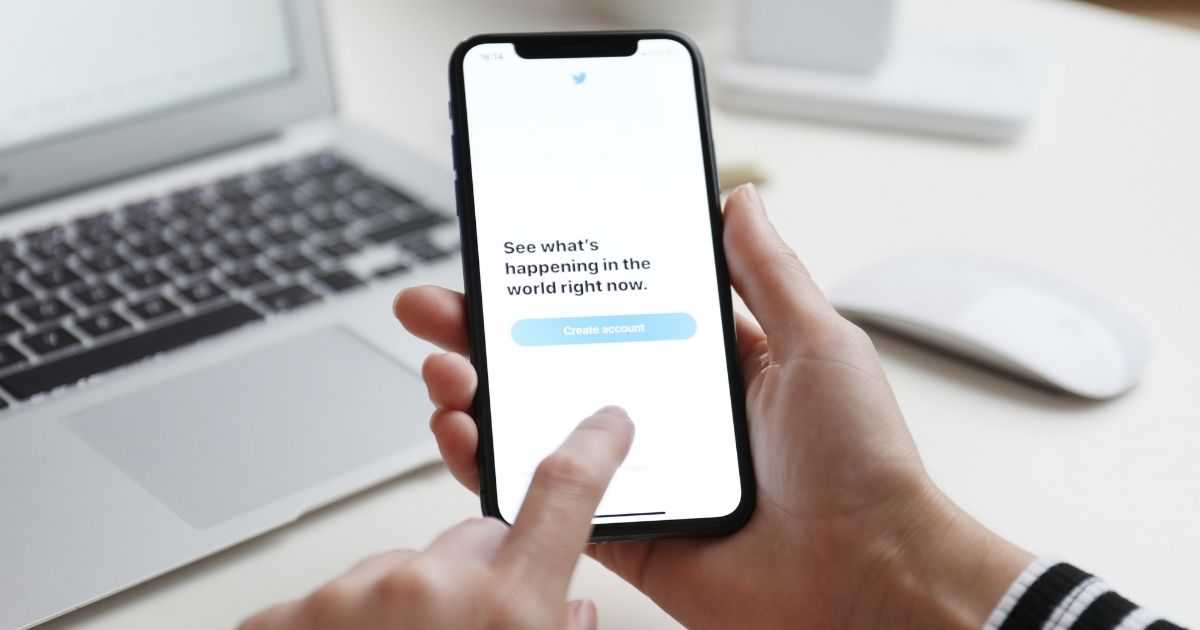
Xで特定の人の投稿通知を受け取るには、対象アカウントをフォローし、相手のプロフィールにあるベルから希望する投稿通知を選び、Xアプリ全体のプッシュ通知と端末側の通知許可を有効にする必要があります。
一人だけ通知が来ない場合はプロフィールのベル、複数の投稿通知が来ない場合はXアプリ内の設定、Xから何も来ない場合はiPhoneやAndroidの通知許可を優先して確認すると、原因を効率よく絞り込めます。
通知が夜間だけ止まるときは集中モード、アプリを開いた後にまとめて届くときはバッテリーセーバーやバックグラウンド動作の制限、複数アカウント利用時は設定したアカウントの取り違えを疑いましょう。
特定の人を通知対象から外すだけならプロフィールのベルをオフにすればよく、タイムラインにも表示したくない場合はミュート、交流そのものを制限したい場合はブロックというように、目的に合う機能を選ぶことが大切です。
設定を一つずつ確認しても改善しない場合は、アプリの再起動、更新、端末再起動、再ログイン、再インストールの順で影響の小さい対処から試し、重要な情報についてはリストや公式サイトなど別の確認方法も併用してください。